Connectez votre propre déploiement 3CX, Asterisk, Starface, Genesys Cloud, Five9 ou Aircall en tant que trunk SIP
Si votre organisation exploite son propre PBX ou une plateforme de centre de contact, vous pouvez la connecter de la même façon que n’importe quel trunk SIP — aucun portage de numéro n’est nécessaire. Commencez par les guides des fournisseurs SIP pour le mécanisme commun (le FQDN SIP de la plateforme, le DID exact et l’authentification entrante) ; cette page couvre ce qui est spécifique à six plateformes de PBX et de centre de contact, y compris quelques éléments qui semblent cassés mais qui sont normaux.
Plateforme
Prérequis d’accès
Points de vigilance
3CX
StartUP PRO, ou une instance auto-gérée/Dedicated
L’entrant nécessite une règle de routage en deux parties, pas seulement le trunk
Asterisk / FreePBX
Auto-hébergé
Réglages NAT ; appels coupés exactement à 30 secondes
Starface
Tous
Les transferts doivent être des transferts SIP, jamais un renvoi PSTN
Genesys Cloud
BYOC Carrier
Ports non standard 32681/32682 ; n’autorisez jamais toutes les sources SIP
Five9
Enterprise, via un ticket support
Plafond strict de 12 heures par appel ; SIP REFER uniquement
Aircall
Forfait Enterprise
Entrant uniquement — pas d’identifiant d’appelant sortant via SIP
3CX
Le type de connexion Generic SIP Trunk (IP Based) de 3CX n’est disponible que sur StartUP PRO et les instances auto-gérées/Dedicated — le palier d’entrée StartUP ne l’expose pas.
Créez un Generic SIP Trunk dans 3CX avec une authentification basée sur l’IP, et non un enregistrement SIP.
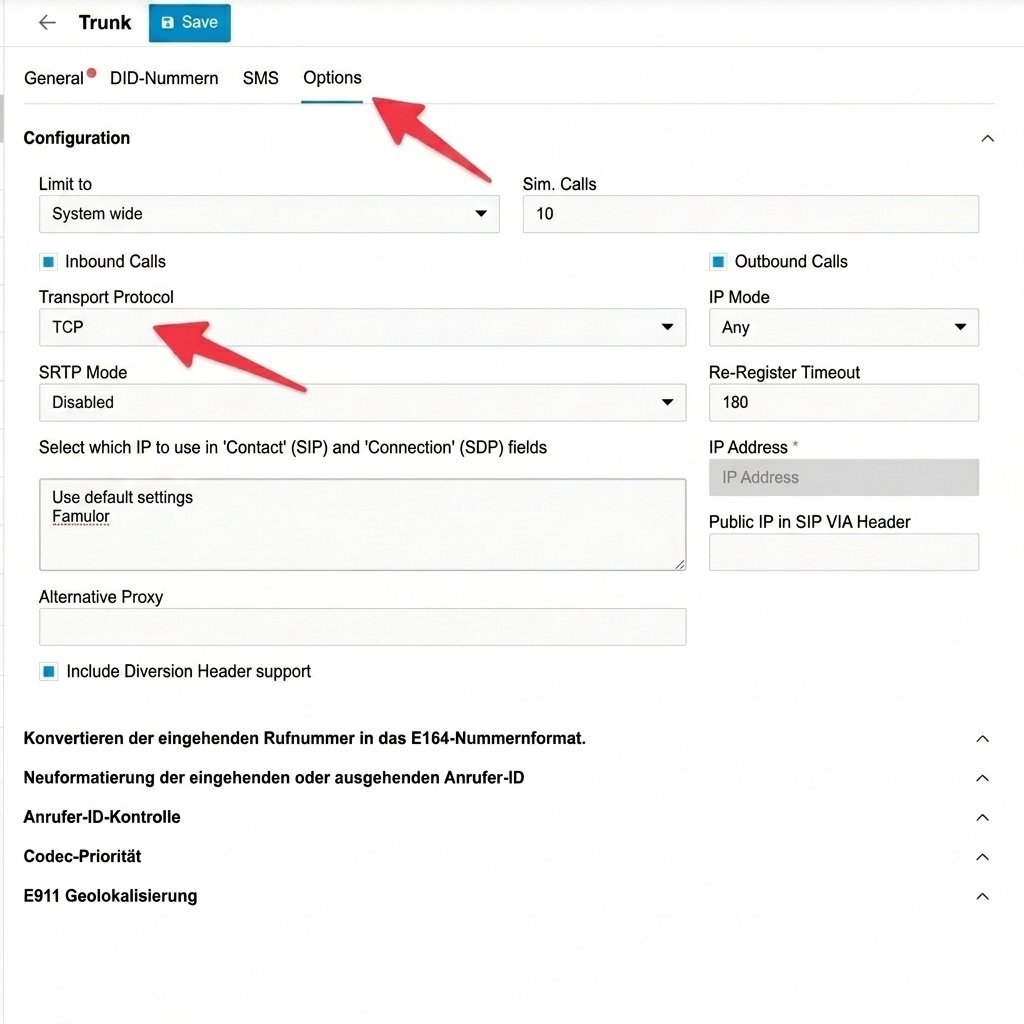
Pointez-le vers le FQDN SIP de la plateforme, réglez le transport du trunk sur TCP (UDP fragmente les gros INVITE), et limitez les codecs à PCMA/PCMU avec DTMF RFC2833 — désactivez Opus et G.722.
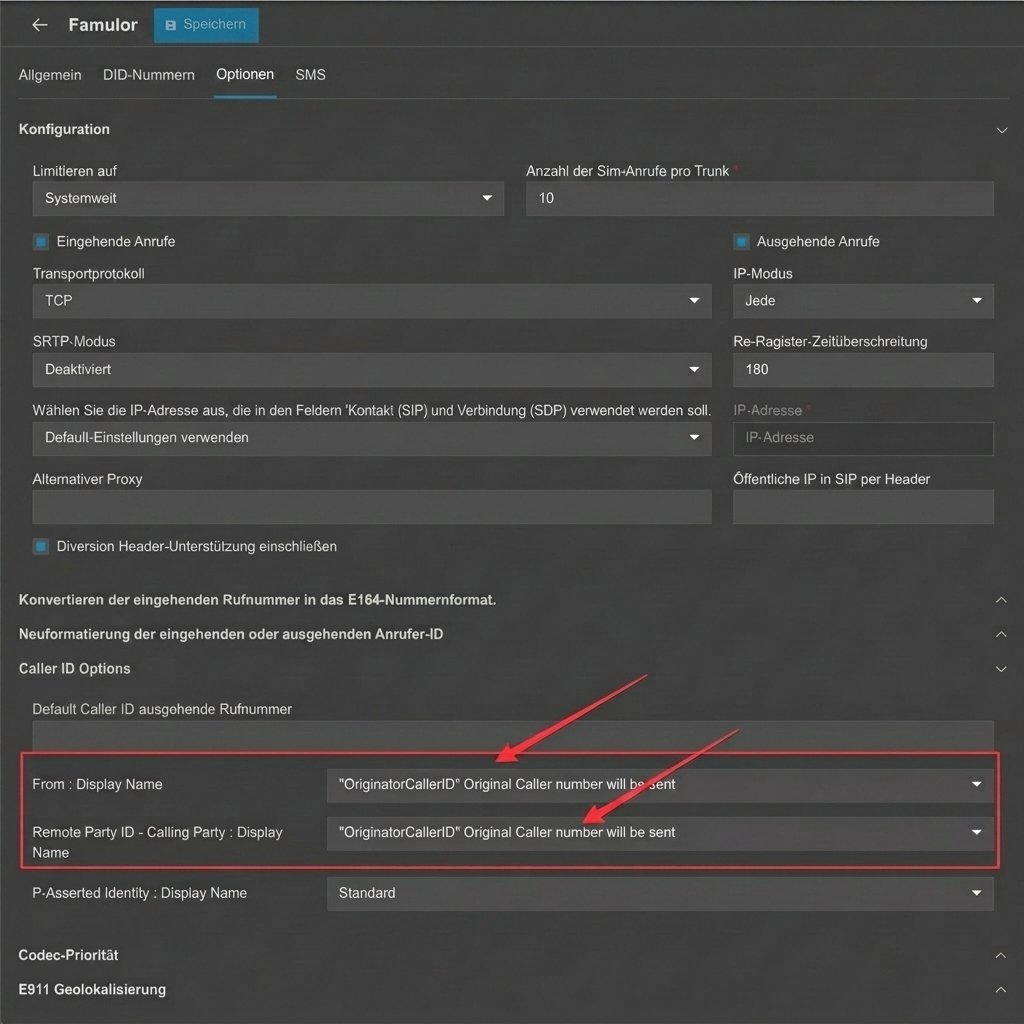
Réglez le From: Display-Name et le Remote-Party-ID du trunk sur OriginatorCallerID, afin que l’assistant voie le véritable appelant, et non le numéro système propre à 3CX.
Configurez l’entrant en deux parties : une règle sortante avec un préfixe distinct (par exemple 999) routée vers le trunk, et une règle entrante qui recompose 999<numéro> via cette même règle sortante.
Associez le DID côté plateforme et testez.
Routage des appels 3CX — schéma conceptuel
Ces exemples montrent les réglages concernés ; leur disposition peut différer dans la console actuelle de votre fournisseur.
Exemple de configuration — Réglez le protocole de transport du trunk sur TCP
Exemple de configuration — Faites passer le véritable identifiant d'appelant avec OriginatorCallerID
Ce schéma représente le routage, pas l’écran de configuration 3CX. Les noms des menus dépendent de votre version. Consultez la référence 3CX des champs d’identification pour OriginatorCallerID et les champs SIP configurables.
La règle sortante seule ne délivre rien à elle seule. C’est l’association décrite à l’étape 4 — une règle sortante plus une règle entrante correspondante qui recompose à travers elle — qui route réellement un appel entrant vers l’assistant. Omettre cette étape est la cause la plus fréquente du cas « trunk configuré, mais les appels n’arrivent jamais ».
Asterisk / FreePBX
Configurez un trunk statique, sans enregistrement, dans les deux sens — Asterisk n’envoie jamais de SIP REGISTER à la plateforme, et la plateforme n’en attend jamais.
Ajoutez un trunk SIP générique pointé vers le FQDN SIP de la plateforme et désactivez l’enregistrement. Limitez les codecs à PCMA/PCMU. Si Asterisk se trouve derrière un NAT, définissez les adresses média et de signalisation externes ainsi que la plage réseau locale afin que le RTP se négocie correctement, et redirigez la plage de ports RTP au niveau du pare-feu.
L’exemple utilise le transport déjà défini par votre installation Asterisk, quel qu’il soit. Si vous nommez vos transports explicitement, ajoutez une ligne transport= correspondante à l’endpoint — l’URI SIP de la plateforme annonce TCP par défaut.Si les appels se connectent mais coupent exactement à 30 secondes, il manque un re-INVITE à travers le NAT sur l’endpoint. direct_media=no et rewrite_contact=yes (déjà présents dans l’exemple ci-dessus) corrigent le problème.
Starface
Connectez Starface avec une ligne SIP basée sur l’hôte/IP, et non via SIP REGISTER — la ligne affichera ensuite not registered dans la vue de statut de Starface. C’est normal, ce n’est pas un défaut.
Créez la ligne SIP en mode hôte/IP, pointée vers le FQDN SIP de la plateforme, et associez le numéro.
Activez CLIP No Screening afin que le véritable identifiant d’appelant passe, au lieu du numéro propre au trunk.
Pour un routage vers l’assistant basé sur des horaires, utilisez une chaîne de composition avec préfixe de ligne telle que **<chiffre-de-ligne>*<numéro>.
Si l’audio est unidirectionnel ou absent, réglez Behind NAT? yes à la fois sur le serveur Starface et sur la ligne.
N’utilisez jamais un renvoi d’appel PSTN classique depuis l’assistant pour transférer un appel sur Starface — cela crée une boucle d’appel entre Starface et la plateforme. Configurez plutôt chaque transfert d’assistant sur un trunk Starface comme un transfert SIP.
Genesys Cloud
Connectez la plateforme comme trunk externe sous BYOC Carrier.
Créez le trunk avec l’entrant (le FQDN généré par Genesys Cloud) et le sortant (pointé vers le FQDN SIP de la plateforme) configurés comme deux legs distincts.
Ouvrez les ports non standard sur votre pare-feu — TCP/UDP 32681 et TLS 32682 — au lieu des ports habituels 5060/5061. Un pare-feu qui n’ouvre que les ports standard échoue silencieusement.
Ordonnez les codecs PCMU puis PCMA, et retirez G.722.
Limitez le SIP Access Control aux seules adresses de signalisation actuelles de la plateforme.
Ne réglez jamais SIP Access Control sur Allow All. Un trunk ouvert est typiquement détecté et exploité pour de la fraude téléphonique en quelques heures.
Five9
Le provisionnement de la plateforme comme destination SIP externe sur un SBC Five9 est une intégration réservée aux comptes Enterprise.
Ouvrez un ticket support auprès de Five9 — il n’existe pas de parcours en libre-service.
Réglez les codecs sur G.711 uniquement (pas d’Opus/G.722).
Configurez les transferts vers un humain avec SIP REFER — Five9 ne respecte pas les redirections SIP 302.
Ciblez une URI complète pour chaque REFER (sip:queue@sbc-{region}.five9.com) ; une simple extension est silencieusement rejetée.
Five9 coupe brutalement tout appel à exactement 12 heures, quelle que soit l’activité. Tenez compte de ce plafond dans les flows de longue durée et les appels de campagne sans supervision — il n’existe aucun moyen de l’étendre depuis la plateforme.
Aircall
Aircall ne propose pas de trunk SIP de gros. SIP Forwarding (forfait Enterprise uniquement) ne couvre que l’entrant — il délivre les appels à la plateforme, mais Aircall n’a aucun chemin SIP pour renvoyer un appel sortant avec un numéro Aircall comme identifiant d’appelant. Pour utiliser un même numéro dans les deux sens, portez-le vers un opérateur compatible SIP pour le sortant (voir guides des fournisseurs SIP) tout en conservant Aircall pour l’entrant. Aircall ne prend pas non plus en charge SIP REFER — un transfert doit passer un nouvel appel sortant plutôt que tenter un transfert SIP à froid.