

Numérotation en parallèle (concurrence)
- Définissez Parallel calls (concurrency) par campagne. Le curseur s’arrête au nombre de Concurrent Lines disponibles dans votre espace de travail, add-ons achetés compris. Les espaces disposant de lignes illimitées utilisent un champ numérique.
- Un nouveau réglage ne peut pas dépasser le quota actuel de l’espace de travail. Si ce quota diminue, la numérotation respecte la limite inférieure. Les lignes sont partagées par toutes les sessions d’assistant actives : appels entrants et sortants, appels web, voix WhatsApp et chat web. Attendre une ligne libre ne consomme pas de tentative de rappel d’un prospect. Les appels démarrent par lots : le réglage est un plafond, pas une promesse de démarrage simultané.
- Les appels téléphoniques entrants qui arrivent alors que toutes les lignes sont occupées ne sont pas rejetés : l’appelant continue d’entendre la sonnerie normale et est mis en relation dès qu’une ligne se libère. L’attente reste dans la limite de l’Inbound ringing duration de l’assistant (60 s par défaut, jusqu’à 120 s) ; si aucune ligne ne se libère à temps, l’appelant entend la tonalité occupée. Si autant d’appelants attendent déjà que l’espace de travail compte de lignes (entre 2 et 20), les appelants suivants entendent immédiatement la tonalité occupée. Les appels qu’une règle de routage Famulor Loop transfère vers un assistant reçoivent eux aussi immédiatement la tonalité occupée, afin que la règle puisse passer à l’étape suivante. La durée de sonnerie n’est pas facturée, car l’appel n’est décroché qu’une fois une ligne libre.
- La petite icône d’information explique le quota et mène à Settings → Plan pour ajouter des Concurrent Lines.
- Concurrent Lines est un add-on payant, à paliers, que vous achetez depuis Settings → Plan pour les espaces de travail ayant besoin d’une capacité simultanée supérieure à celle incluse dans le forfait. Chaque ligne achetée relève le plafond de l’espace de travail d’une unité.
- Les appels qui ne se connectent jamais sont libérés automatiquement afin de ne pas occuper un emplacement indéfiniment.
Il s’agit d’une limite différente du plafond quotidien d’appels sortants : la concurrence régit combien d’appels s’exécutent au même moment, le plafond quotidien régit combien d’appels peuvent démarrer sur une journée entière.
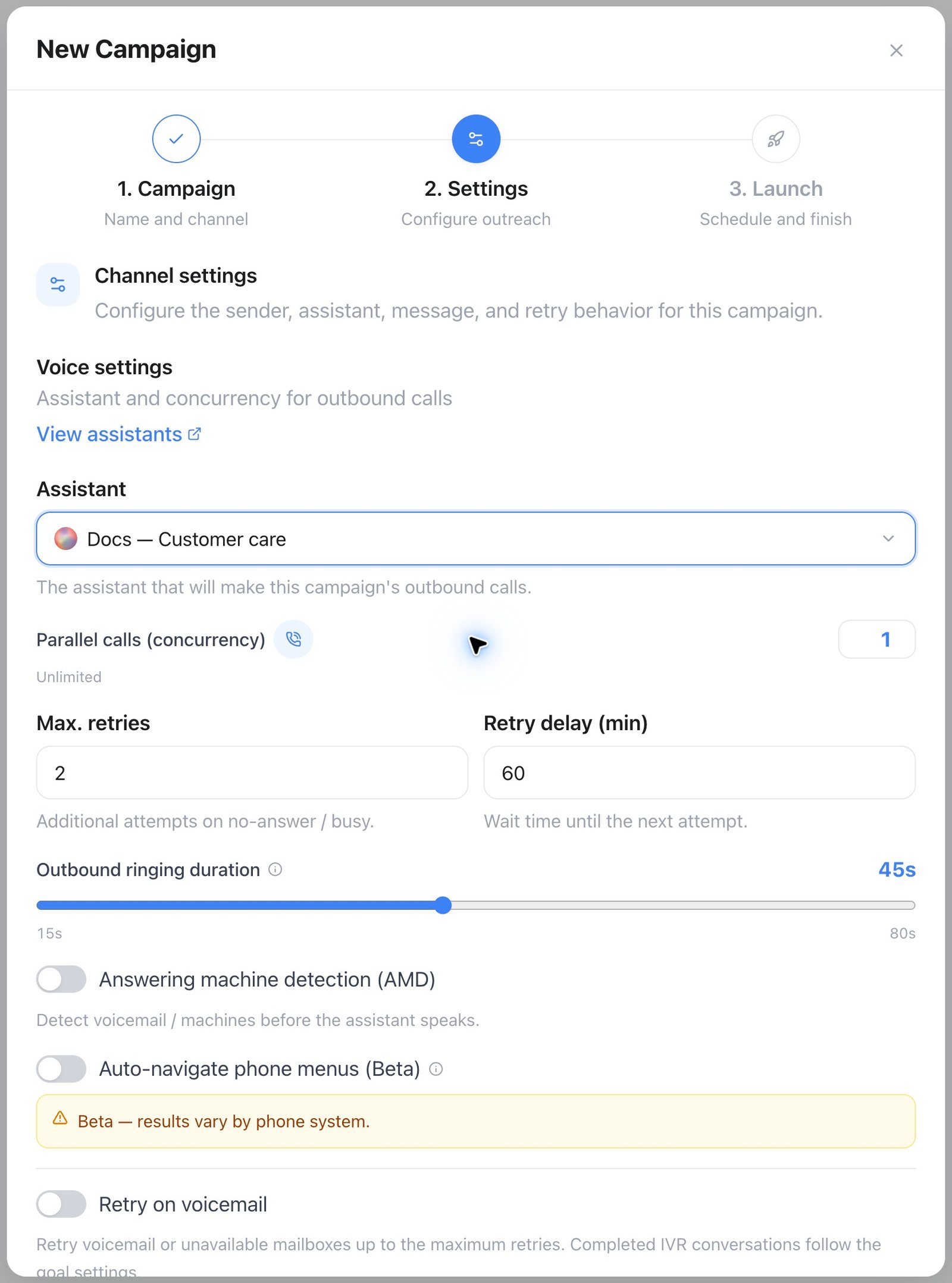
Campaigns → New Campaign → Settings : choisissez l’assistant, réglez Parallel calls, puis Max. retries et Retry delay. Les valeurs affichées sont des exemples.
Logique de tentatives
Les leads sans réponse sont relancés automatiquement :- Max. retries compte les tentatives supplémentaires après le premier appel. La valeur par défaut est 2, un lead est donc composé jusqu’à trois fois.
- Retry delay (min) est le délai d’attente avant la tentative suivante (par défaut 60) — la relance tombe à un moment différent de la journée, ce qui améliore sensiblement le taux de contact.
- Un lead qui répond n’est plus rappelé ; les résultats
busy,no answeretfailedprogramment la tentative suivante jusqu’à épuisement du budget. - L’historique complet des tentatives est visible pour chaque lead.
Réessayer en cas de messagerie
Activez Retry on voicemail pour réessayer les appels vers une messagerie ou une boîte indisponible, dans la limite des tentatives. Une conversation terminée avec un accueil interactif est évaluée selon l’objectif configuré. Une classification SVI seule ne déclenche pas un nouvel appel.Réessayer jusqu’à l’atteinte de l’objectif
Deux réglages se combinent pour continuer à appeler un lead jusqu’à ce qu’un résultat défini soit atteint :- Retry until goal completed (« Continue calling until the goal is achieved ») — marque un lead comme terminé uniquement lorsque l’objectif sélectionné est évalué à vrai ; sinon, une nouvelle tentative est programmée dans la limite maximale.
- Goal variable — choisissez l’un des champs d’évaluation post-appel oui/non de l’assistant, ou le résultat intégré Call successful. Si la liste est vide, ajoutez d’abord un champ booléen sous l’onglet Analysis de l’assistant.
Plages d’appel
Définissez quand la campagne est autorisée à appeler, jour par jour, dans la timezone de la campagne — par exemple du lundi au vendredi de 9h30 à 18h00. En dehors de cette plage, le numéroteur se met en pause et reprend automatiquement.En Allemagne, les appels non sollicités en dehors d’heures raisonnables enfreignent l’UWG. Les plages d’appel ne sont pas qu’une fonctionnalité de courtoisie : configurez-les pour chaque campagne qui appelle des particuliers.
Ne pas appeler (DNC)

Settings → Suppression → Add contact : saisissez le numéro et un motif facultatif, puis choisissez Add pour exclure ce numéro des appels de campagne.
- Universal mode bloque tous les canaux liés dès qu’un retrait de consentement survient sur l’un d’entre eux.
- Per-channel mode ne bloque que le canal sur lequel le retrait de consentement a été reçu.
- Le téléphone, l’e-mail, l’identité du contact, la portée, la source, le motif et le mode au moment du retrait sont conservés à des fins de traçabilité.
- La numérotation de campagne vérifie la suppression vocale active juste avant l’envoi, et bloque par défaut lorsque le statut de consentement ne peut pas être vérifié.
GET /api/v1/suppression-list— liste les entrées activesPOST /api/v1/suppression-list— enregistre un retrait de consentementDELETE /api/v1/suppression-list/{id}— restaure le consentement sans supprimer l’historique d’audit
AMD et messagerie vocale
Activez Answering machine detection (AMD) dans les réglages de la campagne pour détecter une machine avant que l’assistant ne parle, et choisissez Conservative (moins de faux raccrochages) ou Aggressive (détection plus rapide, à volume plus élevé). L’AMD classe qui a décroché dans l’une de ces cinq catégories :
Les campagnes utilisent On voicemail et Voicemail message dans leurs paramètres, à la place des réglages de l’assistant. Les appels directs utilisent les paramètres de l’assistant → Conversation → Voicemail. Un message vide utilise l’accueil. Un message est considéré comme déposé uniquement après sa lecture complète. Une messagerie indisponible ne peut pas recevoir de message.
La navigation SVI automatique active la détection et compose les chiffres des menus lorsque les fonctions bêta de l’espace sont activées. Sans navigation, un accueil interactif reste dans la conversation normale. Le filtrage des appels est prioritaire. Désactiver l’AMD de campagne désactive la détection, sauf si la navigation SVI ou le filtrage des appels est activé.
Le résultat AMD apparaît avec l’appel et aide la logique de relance à distinguer une boîte vocale d’un appel resté sans réponse. Activez Retry on voicemail le cas échéant.
Mis bout à bout, une tentative d’appel pour un lead suit ce parcours :
Dépannage
La campagne ne démarre pas
Une campagne planifiée passe par les mêmes vérifications lorsque son heure de démarrage arrive. Si l’une d’elles échoue, la campagne passe à l’état Paused au lieu de Running et conserve l’erreur — une campagne qui était Scheduled hier et qui est Paused aujourd’hui a donc généralement rencontré l’une des situations ci-dessus.
Aucun appel ne se déclenche
Une campagne en cours d’exécution qui ne passe pas d’appels s’explique généralement par l’une de ces causes :- En dehors de la plage d’appel — vérifiez l’heure actuelle par rapport à la plage d’appel et au fuseau horaire de la campagne.
- File d’attente épuisée — chaque lead a soit épuisé son Max. retries, soit attend sa prochaine tentative. Importez d’autres leads, ou revoyez les réglages de relance.
- Supprimé — les leads figurant sur la liste de blocage sont ignorés, pas relancés.
Débogage de l’atteinte des objectifs
Si Retry until goal completed marque des leads comme terminés de façon inattendue — ou ne les marque jamais comme terminés — la cause habituelle est la variable d’objectif elle-même, pas la logique de relance :- Examinez les transcriptions d’appels récentes à la recherche d’erreurs d’extraction sur la variable d’objectif.
- Passez quelques appels de test et vérifiez ce que l’assistant extrait réellement.
- Affinez la description de la variable et le texte du prompt qui l’entoure, afin que les critères soient sans ambiguïté.
Démarrer une campagne appelle immédiatement sa première vague, puis le numéroteur revérifie chaque campagne en cours environ une fois par minute. Si rien ne se passe au bout de quelques minutes, passez en revue les vérifications ci-dessus plutôt que de supposer qu’il faut simplement attendre plus longtemps.
Audiences téléphoniques externes (Bêta)
Dans Campaign Settings, choisissez une connexion Shopify ou Klaviyo éligible et un segment source actuel. Les campagnes locales gardent leur comportement. Shopify prend en charge segments sélectionnés/VIP, reconquête, renouvellement, checkout abandonné et le scénario de paiement échoué pris en charge. Klaviyo prend actuellement en charge uniquement les segments sélectionnés. Choisissez le produit à renouveler dans le sélecteur en direct. Reconquête et renouvellement exigent l’historique ancien. Un paiement échoué désigne une commande réelle impayée, non annulée, avec preuves complètes d’échec, sans paiement réussi/en attente ultérieur ni commande plus récente ; abonnements et checkouts non enregistrés sont exclus. Appels téléphoniques uniquement, suivi sur Off. Avant chaque tentative, Famulor vérifie segment actuel, scénario, téléphone et autorisation positive explicite de marketing vocal. Abonnement e-mail/SMS, numéro appelant et absence de suppression ne suffisent pas. Sans preuve, le destinataire est exclu. Horaires, suppression, tentatives et capacité restent applicables. La configuration ne peut plus changer après le début des exécutions. Associez un JSON faisant autorité via espace de noms et clé (espace de noms obligatoire pour Shopify). Il doit incluresubject_ref et phone actuels, channel: "voice", purpose: "marketing", granted: true, revoked: false, granted_at non futur, evidence_ref et source_revision actuelle. Famulor conserve références opérationnelles et états, sans copie de clients, commandes ou catalogue.