

Opérateurs pris en charge
Les secrets sont chiffrés au repos et ne sont jamais renvoyés par le tableau de bord, l’API publique ou MCP.
Régions voix Twilio
Dans Import en un clic → Twilio, choisissez la région où Twilio traitera vos appels parmi États-Unis (US1), Irlande (IE1) ou Australie (AU1). Saisissez le SID du compte et le jeton d’authentification de la région choisie. Pour utiliser le même compte dans une autre région, ajoutez une connexion Twilio avec le même SID de compte et le jeton de cette autre région. Avant d’importer un numéro inutilisé, sélectionnez la même région voix active pour ce numéro dans la console Twilio. Un routage existant ou une affectation à un autre trunk peut empêcher l’importation. Au premier import, Famulor crée un Elastic SIP Trunk et ses identifiants SIP dans la région choisie. La région du point de terminaison SIP entrant détermine où Famulor reçoit les appels de Twilio. Par défaut, la sélection est Europe pour IE1 et Global pour US1 et AU1. Vous pouvez la modifier à la création de la connexion. Vérifiez les appels entrants et sortants dans les journaux d’appels de la région voix sélectionnée chez Twilio. Une connexion IE1 ou AU1 créée avec le seul jeton régional permet de passer et de recevoir des appels. Pour utiliser les SMS avec Famulor, les numéros compatibles doivent disposer d’une connexion avec un jeton d’authentification US1 enregistré. Vous pouvez aussi créer la connexion avec l’API publique, l’outil MCPcreate_carrier_connection ou la CLI.
Changer la région d’un numéro importé
Ouvrez Import en un clic → Twilio et sélectionnez la connexion enregistrée pour la région cible. À côté du numéro importé, choisissez Changer de région. Les deux connexions doivent utiliser le même SID de compte Twilio. Si la configuration automatique est disponible, confirmez avec Changer de région. Famulor utilise le jeton d’authentification régional enregistré pour créer un trunk sécurisé dédié et ses identifiants SIP, puis bascule les appels entrants et sortants du numéro existant. La région source doit être active pour le numéro et Famulor doit pouvoir vérifier son routage entrant sécurisé. Choisissez Utiliser un trunk existant pour sélectionner un trunk compatible. Si la région de destination est déjà active pour le numéro, utilisez un trunk existant compatible.- Choisissez un trunk Twilio sécurisé existant dont le domaine de terminaison achemine les appels sortants dans la région cible. Quand Famulor confirme que Twilio achemine déjà les appels entrants de ce numéro vers ce trunk, Appels entrants et sortants est présélectionné. Choisissez Appels sortants uniquement pour conserver la route entrante actuelle.
- Si des identifiants SIP vérifiés sont enregistrés dans Famulor pour ce trunk, Famulor les réutilise. Sinon, saisissez le nom d’utilisateur et le mot de passe SIP existants du trunk dans la boîte de dialogue. Confirmez avec Changer de région.
/api/v1/carrier-connections/{id}/numbers/{numberId}/region-switch
Pour créer un trunk sécurisé via l’API, envoyez ce corps de requête POST avec le jeton renvoyé par l’aperçu pour la même connexion et le même numéro.
--switch-revision.
Importer un numéro
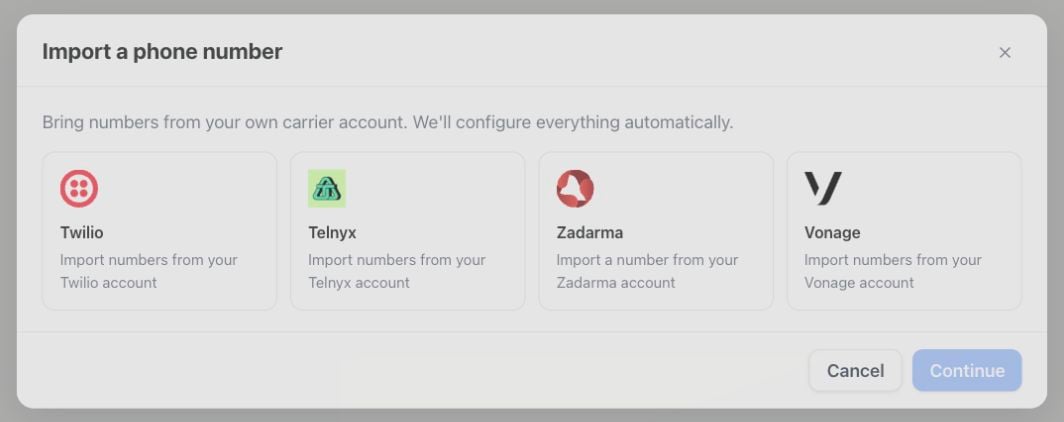
Settings → Phone numbers → Add a number → Import from your carrier : sélectionnez votre opérateur, puis Continue pour accéder aux détails de connexion.
- Ouvrez Settings → Phone numbers → Add a number → Import from your carrier.
- Sélectionnez l’opérateur, saisissez les identifiants et choisissez la région SIP.
- Sélectionnez les numéros compatibles voix qui ne sont pas déjà routés ailleurs.
- Importez les numéros et associez un assistant.
- Testez un appel entrant et un appel sortant avant d’utiliser le numéro dans une campagne.
Protection du routage Vonage
Les numéros Vonage disposant déjà d’une app, d’un téléphone ou d’un callback SIP sans rapport sont marqués comme indisponibles. L’importation depuis un opérateur n’écrase jamais ce routage. Lorsqu’un numéro Vonage est retiré, son callback n’est effacé que s’il pointe encore exactement vers le point de terminaison SIP régional configuré par cette connexion. Un callback modifié ultérieurement dans Vonage est conservé.Régions SIP et dépannage
La région sélectionnée détermine le point de terminaison SIP utilisé pour la signalisation entrante. La modifier lance un diagnostic fournisseur et répare le routage des numéros importés. Troubleshoot vérifie :- les identifiants opérateur et le solde du compte ;
- le trunk/la connexion du fournisseur ou le routage direct du numéro ;
- pour Telnyx, que la connexion accepte toujours les identifiants SIP de la plateforme et autorise les appels vers les pays de vos numéros ;
- que chaque numéro importé envoie ses identifiants SIP et un identifiant d’appelant international lors des appels sortants ;
- la connectivité entrante et sortante ;
- les associations numéro/assistant.
API publique et MCP
L’API publique expose :GET/POST /api/v1/carrier-connectionsGET/PATCH/DELETE /api/v1/carrier-connections/{id}GET /api/v1/carrier-connections/{id}/available-numbersPOST /api/v1/carrier-connections/{id}/importDELETE /api/v1/carrier-connections/{id}/numbers/{numberId}POST /api/v1/carrier-connections/{id}/troubleshoot
sip_trunks:read ou sip_trunks:write. Les outils MCP équivalents sont list_carrier_connections, create_carrier_connection, get_carrier_connection, update_carrier_connection, list_carrier_available_numbers, import_carrier_numbers, remove_carrier_number, delete_carrier_connection et troubleshoot_carrier_connection.
Import Zadarma
Trouver les clés API ou configurer Zadarma manuellement, avec SIP direct et renvoi PBX.
POST /api/v1/carrier-connections ou MCP create_carrier_connection avec carrier: "zadarma", puis listez et importez le numéro disponible. Commandes CLI équivalentes :