

Ce qui compose un assistant
Chaque assistant combine les mêmes éléments, quelle que soit la façon dont vous configurez son comportement :
Une fois configuré, assignez l’assistant à un numéro de téléphone pour les appels entrants, ou à une campagne pour les appels sortants.
Prompt système unique
La configuration la plus simple : un prompt décrit le rôle, les connaissances et les règles de l’assistant ; un first message définit l’accueil. Le LLM gère ensuite librement toute la conversation, dans le cadre de ces instructions.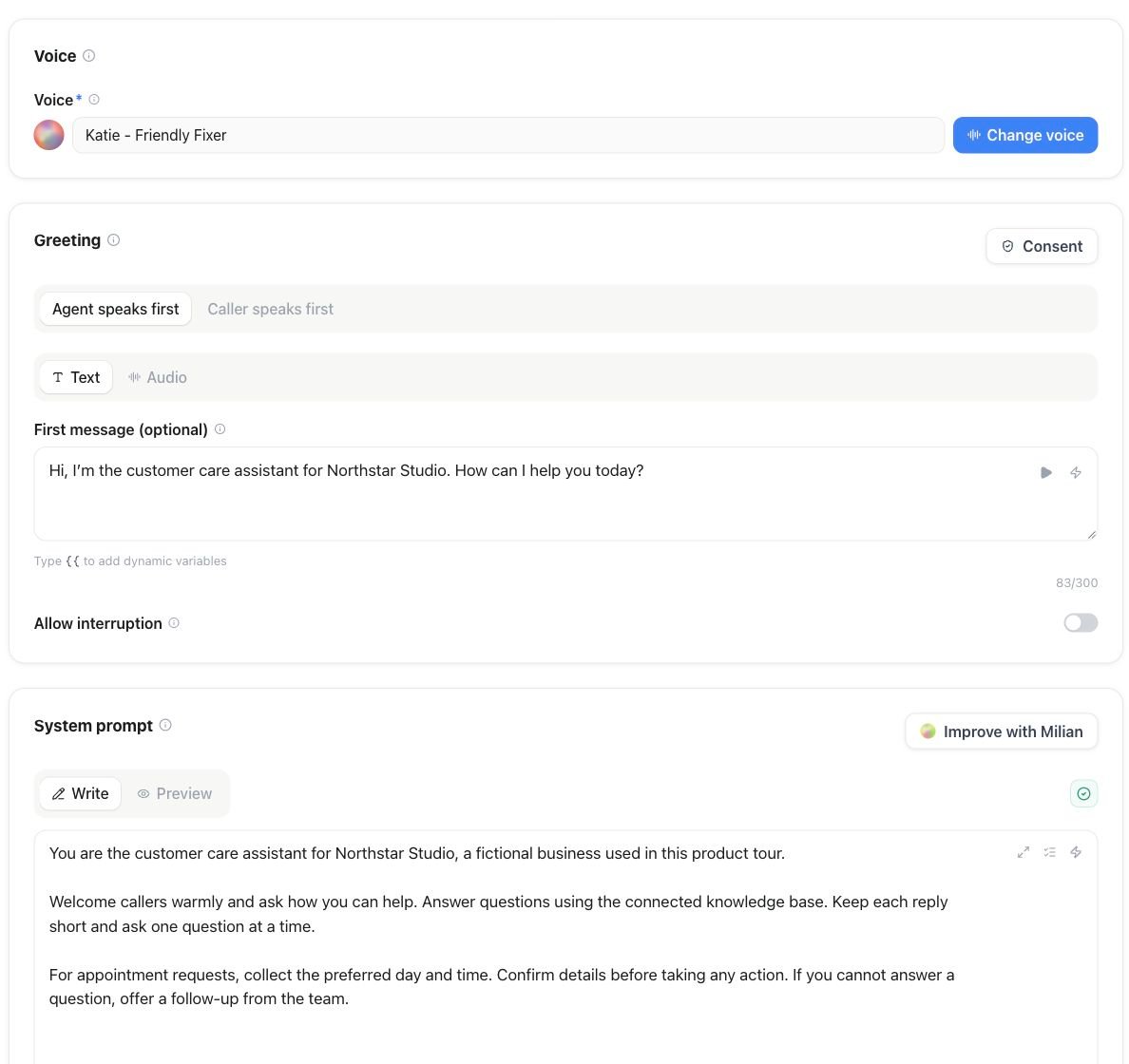
Éditeur d’assistant — configurer l’accueil et le prompt système
- Les assistants FAQ et d’accueil (« répondre aux questions, prendre les messages »)
- Les assistants dont la mission ne se découpe pas en phases distinctes
- Le prototypage rapide — un prompt se réécrit en quelques secondes
- Agent type — choisissez Single prompt ou Conversational flow lors de la création de l’assistant, ou plus tard sous Settings → General.
- System prompt — rôle, ton, règles et informations. Utilisez Choose template sur le canevas (mode Prompt) ou lors de la création de l’assistant. Appliquer un modèle copie son contenu dans le prompt (et, le cas échéant, dans le premier message) ; aucun lien actif n’est conservé avec le modèle. Voir Rédaction de prompts pour savoir comment structurer et resserrer le prompt lui-même.
- First message — la phrase d’ouverture, prononcée dès que l’appel est connecté.
- Greeting mode —
agent speaks first(cas typique d’un appel entrant) ouuser speaks first(l’assistant attend ; utile en sortant, quand l’appelé décroche par un « Allô ? »). - Allow interruption — permet éventuellement aux appelants d’interrompre le message d’accueil d’ouverture. Ce réglage est distinct des réglages d’interruption au niveau de la conversation.
- Audio greeting — importez ou enregistrez éventuellement un fichier audio (mp3/wav/ogg/m4a, ≤ 5 Mo) diffusé au début de l’appel à la place de la voix synthétisée. Le texte du premier message reste disponible pour les canaux texte et la messagerie vocale. Gérez-le depuis la carte d’accueil ou via
POST/DELETE /api/v1/assistants/{id}/greeting-audio. - Photos des assistants — Choisissez une mascotte dans la galerie ou importez votre image.
Modèles de cas d’usage
Sur la page de création, les modèles de prompt et les plans de flux complets du catalogue sont regroupés en rôles, comme Réceptionniste ou Prise de rendez-vous ; un rôle peut démarrer en prompt unique ou en flux. Les plans de flux affichent le résultat attendu, les surfaces compatibles et toute configuration à terminer après la création. En appliquer un copie son prompt, son message d’accueil, son graphe et ses variables dans le nouvel assistant ; la copie reste modifiable et n’est pas affectée par les mises à jour du modèle du catalogue. Voir Partir d’un modèle de cas d’usage pour en savoir plus. Le libellé Avatar-ready décrit l’expérience web prévue, pas un nœud de flux particulier. Configurez le widget web et l’avatar virtuel après la création. L’image de l’assistant n’est que le portrait statique affiché dans le produit ; elle est distincte de l’avatar parlant utilisé pendant une session web.Générateur de flux
Le générateur de Flow transforme l’appel en graphe : plusieurs agents spécialisés, des branches conditionnelles, des outils HTTP, des étapes de collecte de données, des transferts et des fins d’appel explicites. Le moteur fait passer la conversation de nœud en nœud. Dans l’éditeur, basculez sur Flow (ou créez directement l’assistant avec Conversational flow). Le prompt système de base se modifie sous Settings → General → Advanced prompt (il apparaît réduit sur le canevas). Les instructions des nœuds agent sont ajoutées à cette base — elles ne la remplacent pas. Idéal pour :- Les appels à phases distinctes (qualifier → collecter les données → réserver → confirmer)
- La capture fiable de données (noms, e-mails, numéros de téléphone, avec validation intégrée)
- Les appels qui doivent bifurquer (« client existant ? » → parcours différents)
- Les transferts soumis à des règles (transfert accompagné vers les ventes uniquement après qualification)
Lequel choisir ?
Les nœuds
agent d’un flux peuvent laisser les instructions vides — le prompt système de l’assistant (Advanced prompt) sert alors de base. Quand un nœud agent a son propre texte, celui-ci est ajouté au prompt système, pas substitué. Partez d’un prompt et ajoutez une structure de flux sans dupliquer toute la persona.Paramètres communs aux deux modes
Comportement de réponse par canal
L’assistant adapte automatiquement la longueur, le ton et la mise en forme au canal de diffusion : les appels restent naturels et concis, le chat en direct reste lisible, les canaux collaboratifs sont orientés vers l’action et les e-mails restent structurés. Aucune configuration n’est nécessaire. Pour affiner un canal, ouvrez Settings → Channels, choisissez le canal, développez Advanced, puis passez d’Automatic à Manual. Les instructions manuelles complètent le profil automatique ; elles ne remplacent jamais les règles de sécurité, de langue, d’utilisation des outils ou de diffusion. Le widget web et WhatsApp exposent séparément leurs modes voix et texte. Si Manual reste vide, Automatic reste actif. Quel que soit le mode, chaque assistant dispose de : un mode moteur (pipeline / realtime / half-cascade), du choix du modèle et de la voix, d’une base de connaissances, des réglages de qualité de conversation, des options d’enregistrement et de consentement, d’une durée d’appel maximale, d’un délai d’inactivité, de tags facultatifs et d’une URL de webhook pour les résultats d’appel. iOS / Android Call Screen Handling (Settings → Conversation, ou le nœud Pre-Call dans le générateur de Flow) permet à l’assistant de répondre aux services de filtrage (« Qui est à l’appareil ? ») avec un nom, une société et un motif, puis d’attendre une personne avant de délivrer le message d’accueil habituel. Interrupteur Actif — l’interrupteur Statut de l’assistant sous Settings → General, juste au-dessus de Delete assistant, active ou désactive l’assistant en un clic. Un assistant inactif ne prend aucun appel, message ni test. Le changement est enregistré immédiatement et n’affecte pas les modifications non enregistrées. Les assistants importés depuis un autre fournisseur ou copiés par une migration arrivent inactifs pour que vous puissiez d’abord les vérifier. Tant qu’un assistant est bloqué pour examen de conformité, l’interrupteur reste désactivé et redevient disponible après une analyse sans réserve. Supprimer l’assistant — Delete assistant sous Settings → General supprime définitivement l’assistant une fois que vous avez saisi son nom exact. Les numéros de téléphone et les autres canaux restent dans votre espace de travail mais sont déconnectés ; l’historique des appels est conservé. Tant qu’un appel de l’assistant est en cours, il ne peut pas être supprimé : attendez la fin de l’appel, puis supprimez-le. Les salons de traduction où personne ne se trouve sont d’abord fermés. Via l’API,DELETE /api/v1/assistants/{id} renvoie 409 pendant un appel en cours ; l’outil MCP delete_assistant et la commande CLI famulor delete-assistant <id> se comportent de la même manière.
Enregistrer les modifications — les modifications dans l’éditeur et dans Settings restent un brouillon jusqu’à l’enregistrement. Dès qu’un élément diffère de la version enregistrée, une barre d’enregistrement apparaît en bas de l’écran : Vérification liste toutes les modifications en attente et y mène directement, Ignorer rétablit la version enregistrée et Enregistrer (ou ⌘/Ctrl + S) publie le brouillon. D’ici là, les appels continuent d’utiliser la dernière version enregistrée. Dans la liste des assistants, l’icône de la colonne Moteur indique le mode moteur de chaque assistant ; survolez-la pour voir son nom.
Historique des versions
Chaque enregistrement prend un instantané de la configuration précédente de l’assistant. Ouvrez l’icône History dans l’en-tête de l’éditeur pour voir la liste complète, la plus récente en premier.- Renommer une version — lui donner un libellé court et mémorable plutôt que le « Version N » par défaut.
- Ouvrir une version — lire un résumé en langage clair de son contenu : prompt, modèles, voix, outils, canaux, et plus.
- Restaurer une version — la configuration actuelle est d’abord sauvegardée sous forme d’instantané, donc la restauration elle-même peut être annulée.
Lien de démo public
Activez Public demo link dans l’éditeur d’assistant pour obtenir une URL partageable que n’importe qui peut ouvrir pour parler immédiatement à l’assistant — sans connexion requise. Les appels passés via ce lien sont facturés sur le solde de crédits de votre espace de travail exactement comme des appels de test, donc surveillez l’usage si vous le partagez largement. Désactiver la bascule interrompt le fonctionnement du lien. La réactiver restaure exactement le même lien plutôt que d’en émettre un nouveau, donc un lien déjà partagé continue de fonctionner après une désactivation/réactivation.Le lien de démo public fonctionne sur le domaine en marque blanche de votre espace de travail lorsque celui-ci est configuré. Il n’existe pas d’équivalent REST ou MCP — la bascule du tableau de bord est le seul moyen de l’activer ou de le désactiver.