

Ce que voit l’utilisateur final
- Le client appuie sur appeler sur votre numéro WhatsApp Business (ou décroche un appel sortant).
- Interface d’appel WhatsApp standard (sonnerie → connecté).
- Votre assistant parle comme lors d’un appel téléphonique.
- Après le raccrochage, l’appel apparaît dans l’Historique avec son analyse et son utilisation.
Ce que voient les administrateurs de l’espace de travail (produit)
Settings → Channels → WhatsApp :- Connectez les identifiants Meta (ID du numéro de téléphone + jeton System User permanent + secret d’application + jeton de vérification + ID WABA), ou utilisez Connect with Meta.
- Attribuez un assistant.
- Copiez l’URL affichée pour les messages, les appels et les mises à jour d’état des modèles.
- Activez les options d’appel entrant / sortant (le sortant dépend de la région et de l’autorisation utilisateur Meta).
- Facultatif : passez un appel WhatsApp de test depuis le menu ⋯ de l’expéditeur (Test call).
POST /api/v1/calls/whatsapp-outbound.
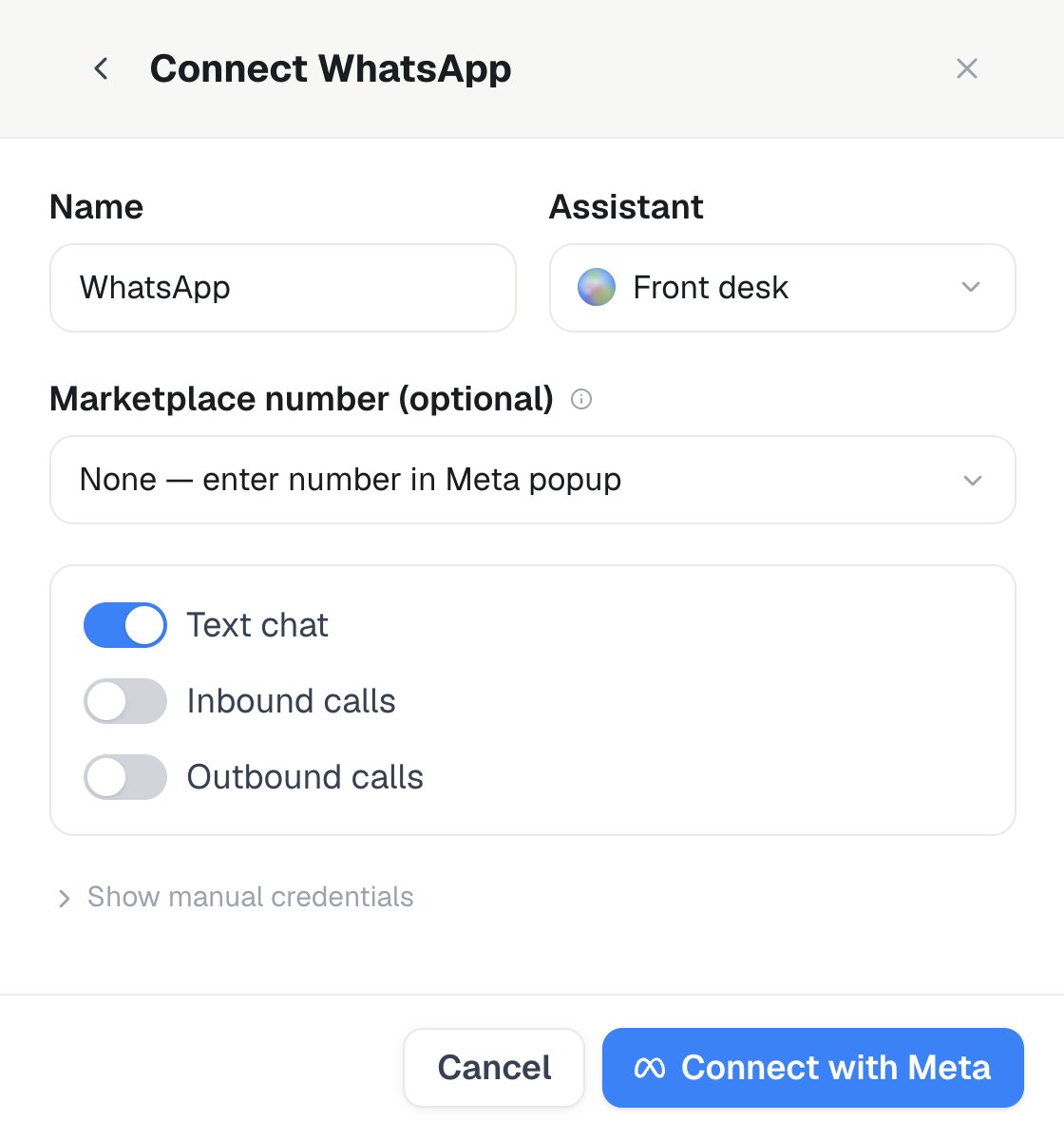
Settings → Channels → WhatsApp → Add number → WhatsApp Cloud : le formulaire propose des options Inbound calls et Outbound calls distinctes de Text chat.
Applications et comptes nécessaires
- Compte Meta Developer.
- Compte WhatsApp Business (WABA) avec un numéro de téléphone professionnel.
- Voice calling activé sur ce numéro (Cloud API v23/v24).
- Application Meta avec le produit WhatsApp + jeton d’accès System User permanent (ou Embedded Signup).
Configuration Meta (étape par étape)
- Créez / ouvrez une application Meta → ajoutez WhatsApp.
- Sous WhatsApp → API Setup, notez :
- Phone number ID
- Access token (utilisez un jeton System User longue durée en production)
- WhatsApp → Configuration → Webhooks :
- URL de rappel : copiez l’URL propre au connecteur depuis Paramètres
- Jeton de vérification : utilisez la valeur affichée pour le connecteur
- Abonnez-vous au moins à
calls(et àmessagespour le texte) - Utilisez la version d’API v23.0 ou v24.0 de façon cohérente
- Activez les autorisations d’appel :
- Entrant : configurez les horaires d’appel disponibles (appels lancés par l’utilisateur)
- Sortant : uniquement dans les régions prises en charge, avec autorisation explicite de l’utilisateur
Passer un appel sortant
Lancez un appel WhatsApp sortant depuis le panneau de l’expéditeur, viaPOST /api/v1/calls/whatsapp-outbound ou avec l’outil MCP start_whatsapp_outbound_call. Les appels initiés par une entreprise ne sont disponibles que dans les régions éligibles et après l’autorisation explicite du destinataire.