

Générateur de filtres et segments enregistrés
Sélectionnez Filter au-dessus du tableau Audience pour combiner des conditions dans un générateur de filtres visuel unique. Les conditions sont reliées par ET ; plusieurs valeurs dans Status, Channel, Source, Tags ou AMD result sont reliées par OU. Les conditions disponibles sont :- recherche de contact, statut affiché, campagne et DNC ;
- canal et QA des appels ;
- source du contact et tags ;
- plages de date de création et de tentatives d’appel ;
- dernier résultat AMD ;
- attributs personnalisés définis dans l’espace de travail.
dnc: true et dnc: false ; omettre dnc laisse la liste non filtrée sur ce critère.
Tags des contacts
Ajoutez des tags propres à l’espace de travail lors de la création d’un contact, ou ouvrez Manage Contact → Tags pour les modifier ensuite. Saisissez un tag à la fois ou collez une liste de tags séparés par des virgules. Les tags sont normalisés en minuscules, dédupliqués, et limités à 32 tags de 40 caractères chacun. Les imports CSV peuvent associer une colonne séparée par des virgules ou des points-virgules à Tags. CRM Sync peut associer un champ de libellé/tag CRM à la même destination ; les tags synchronisés se fusionnent avec les tags manuels au lieu de les remplacer. Utilisez le filtre Tags pour trouver tout contact possédant l’un des tags sélectionnés, puis enregistrez la définition comme segment réutilisable. Les clients API peuvent créer un contact étiqueté sans campagne avecPOST /leads ; les clients MCP peuvent utiliser create_audience_contact. Pour rattacher le téléphone, l’e-mail ou l’identité de canal d’un contact existant à un autre contact, utilisez POST /leads/{id}/merge ou l’outil MCP merge_audience_contacts — cette fusion est explicite et ne se produit jamais lors d’un PATCH.
Moyenne QA des appels
La valeur Call QA est la moyenne des scores QA pour le contact et la période sélectionnés :- 7, 30 ou 90 jours, ou toute la période
- 90 jours par défaut
- chaque appel compte une fois
- les appels sans score sont exclus
- la messagerie et l’e-mail restent dans la chronologie commune, mais ne sont pas évalués à ce stade
Segments QA dynamiques
Dans Audience, choisissez Filter → Add condition → Call QA, sélectionnez une période, puis définissez éventuellement une moyenne minimale, une moyenne maximale ou un nombre minimal d’appels évalués. Sélectionnez Save as segment pour enregistrer les filtres comme segment dynamique.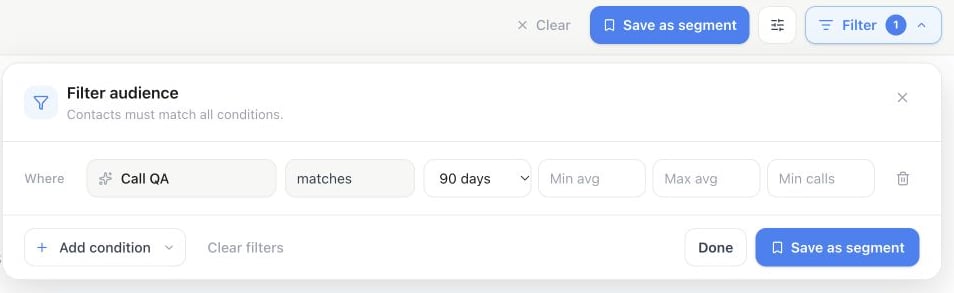
Audience → Filter → Add condition → Call QA : réglez la période, Min avg, Max avg et Min calls, puis choisissez Save as segment.
min_scored_calls est omis, au moins un appel évalué est requis. L’appartenance au segment est recalculée chaque fois que le segment est résolu, y compris lors de l’affectation à une campagne.
La création ou la modification d’un segment QA nécessite la fonctionnalité de plan AI QA Scorecards. Les segments déjà enregistrés restent lisibles et utilisables après un changement de plan.
Segments de canal dynamiques
Utilisez le filtre Channel pour sélectionner les contacts ayant une activité liée ou un profil de canal. Les valeurs prises en charge sont les appels, SMS, e-mail, WhatsApp, Telegram, Slack, Messenger, Microsoft Teams, Discord, Google Chat, X, Freshdesk, Gmail, Outlook, Zendesk, ServiceNow, Intercom, Zoho Mail, AgentMail, Instagram et Zulip.Historique unifié du contact
Utilisez View all history dans le panneau du contact pour ouvrir l’Historique de ce contact. Les appels, les conversations de messagerie et les fils d’e-mails sont inclus. Un e-mail apparaît une seule fois par fil, et non une fois par message. Les clients API peuvent utiliserGET /api/v1/leads, GET /api/v1/history?lead_id=..., et les endpoints de segments. Les clients MCP peuvent utiliser list_audience_contacts, list_history avec lead_id, et les outils de segments.