

Créer un contact
Sélectionnez New Lead dans Audience pour ouvrir le formulaire New contact. Le nom est facultatif ; un numéro de téléphone ou une adresse e-mail est requis — l’un des deux suffit à lui seul. Les deux doivent être uniques dans l’espace de travail : si une valeur appartient déjà à un autre contact, le formulaire signale la correspondance et propose d’ouvrir ce contact ou d’y ajouter l’information manquante, plutôt que de créer un doublon.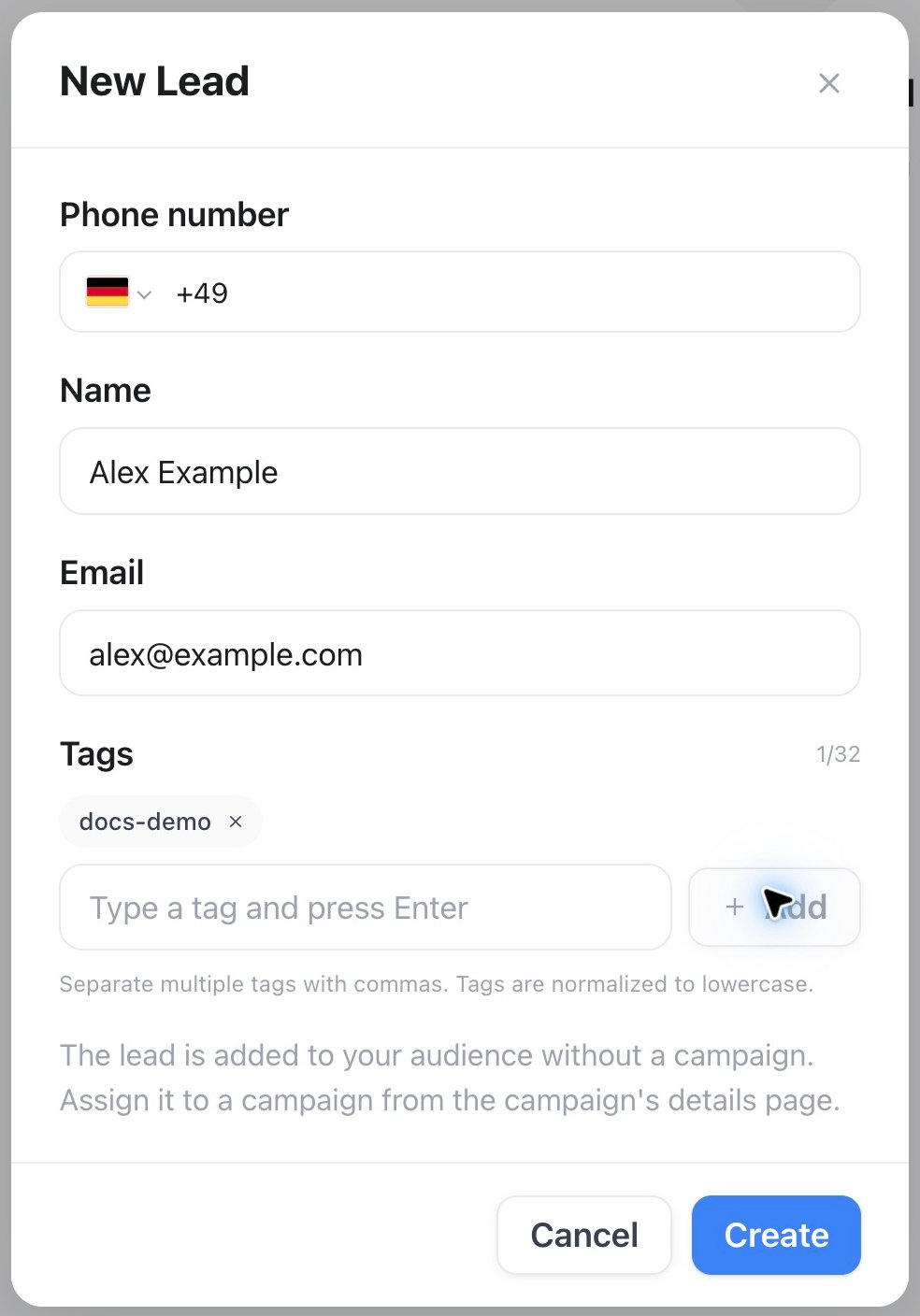
Audience — formulaire New Lead non enregistré, avec des données fictives
Modifier un contact
Ouvrez un contact pour voir trois onglets :- Overview — segments, dernier contact, moyenne QA des appels (lorsque les AI QA scorecards sont activées), informations personnelles, attributs personnalisés et profils de canaux liés.
- Memory — mémoire client respectueuse du consentement et identités vérifiées collectées sur l’ensemble des canaux.
- Timeline — tous les appels, messages et e-mails de ce contact, avec un lien vers l’Historique pour l’enregistrement complet.
Le marquage par tags, le filtrage et les segments enregistrés sont couverts dans QA des appels dans Audience — cette page se concentre sur la fiche contact elle-même.
Attributs personnalisés
Définissez des champs à l’échelle de l’espace de travail sous Settings → Workspace → Custom Attributes : un nom, un type et son caractère obligatoire ou non. Les types disponibles sont Text, Number, Boolean (un champ oui/non), Enum (une liste de choix que vous définissez) et Date. La clé de l’attribut est générée à partir du nom — « Maiden Name » devientmaiden_name — et le type est fixé une fois l’attribut créé.
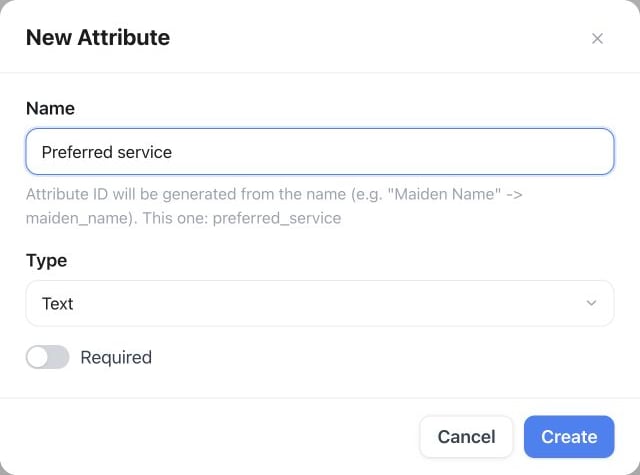
Settings → Custom Attributes → New Attribute : nommez le champ, choisissez Type, définissez Required si nécessaire et sélectionnez Create.
{{key}} sur chaque appel avec ce contact. Voir Variables personnalisées.
Statut du contact
Chaque contact porte un statut unique, déterminé par son activité de campagne la plus récente :
Filtrez Audience par statut pour retrouver les contacts dans l’un de ces états. Ces six mêmes états pilotent le tableau par glisser-déposer à l’intérieur d’une campagne, où les colonnes portent des noms orientés campagne — voir Suivi d’une campagne en cours.
Fusionner des contacts en double
Les numéros de téléphone et les adresses e-mail sont uniques par espace de travail : Famulor ne laisse donc jamais une seconde fiche revendiquer une identité déjà existante :- À la création — ajouter un contact isolé dont le téléphone ou l’e-mail appartient déjà à quelqu’un d’autre fusionne les nouveaux tags et complète les champs d’identité manquants sur ce contact, au lieu de créer une seconde fiche. Ceci s’applique au formulaire New contact, à
POST /api/v1/leadset à l’outil MCPcreate_audience_contact. - À la modification — si vous changez le téléphone ou l’e-mail d’un contact vers une valeur déjà utilisée ailleurs, l’onglet Info signale le conflit et propose Merge into this contact. La fusion déplace le téléphone, l’e-mail, les identités de canal, les appels et les conversations vers le contact que vous conservez, et supprime l’autre fiche.
- À l’import — les imports en masse ne fusionnent jamais. Une ligne CSV ou un lead de campagne dont le téléphone ou l’e-mail est déjà pris est rejeté plutôt que fusionné avec le contact existant ; dédupliquez donc par rapport à Audience avant un import volumineux. Voir Importer des contacts.
POST /api/v1/leads/{id}/merge ou l’outil MCP merge_audience_contacts.
Supprimer un contact
Supprimez un contact depuis More actions dans son panneau. Cette action supprime la fiche contact de façon définitive et ne peut pas être annulée. Retirer un lead d’une campagne est une action différente, non destructive : le lead quitte la file d’attente de cette campagne, et le contact — avec ses appels, conversations et son historique — reste dans Audience.API et MCP
connection_name est le sélecteur public utilisé par l’API et MCP. Les copies issues d’une reconnexion à la même identité Microsoft sont normalisées vers un seul nom de connexion actuel.
Les clients MCP peuvent utiliser list_audience_contacts, create_audience_contact, list_audience_contact_channels, replace_audience_contact_channels et merge_audience_contacts pour la liste de contacts à l’échelle de l’espace de travail. get_lead, update_lead et delete_lead agissent sur un lead de campagne plutôt que sur la fiche Audience — et delete_lead retire seulement le lead de sa campagne ; le contact reste dans Audience.