

Configurer le numéro dans DIDLogic
- Dans Famulor, ouvrez Paramètres → Numéros de téléphone → Ajouter un numéro → Ajouter une intégration SIP. Choisissez la Région SIP et copiez le nom d’hôte dans l’URI SIP.
- Dans DIDLogic, ouvrez Purchased pour un numéro existant ou ajoutez-en un sous Buy. Sélectionnez Destinations à côté du numéro, puis SIP URI. Ajoutez la destination complète, par exemple
+12025550123@5wxj7da18ea.eu.sip.livekit.cloud;transport=tcp. Si des destinations existent, vérifiez leur ordre. Utilisez le nom d’hôte de la région sélectionnée dans Famulor. Routage entrant DIDLogic. - Sous SIP, créez ou modifiez le compte SIP pour les appels sortants et choisissez votre numéro sous Caller ID. Conservez l’identifiant SIP et un mot de passe robuste. Copiez la passerelle régionale affichée, par exemple
sip.de.didlogic.net. Si Restrict to authorized IPs est activé, ajoutez les adresses sources sortantes de Famulor de votre région. Identifiants SIP DIDLogic.
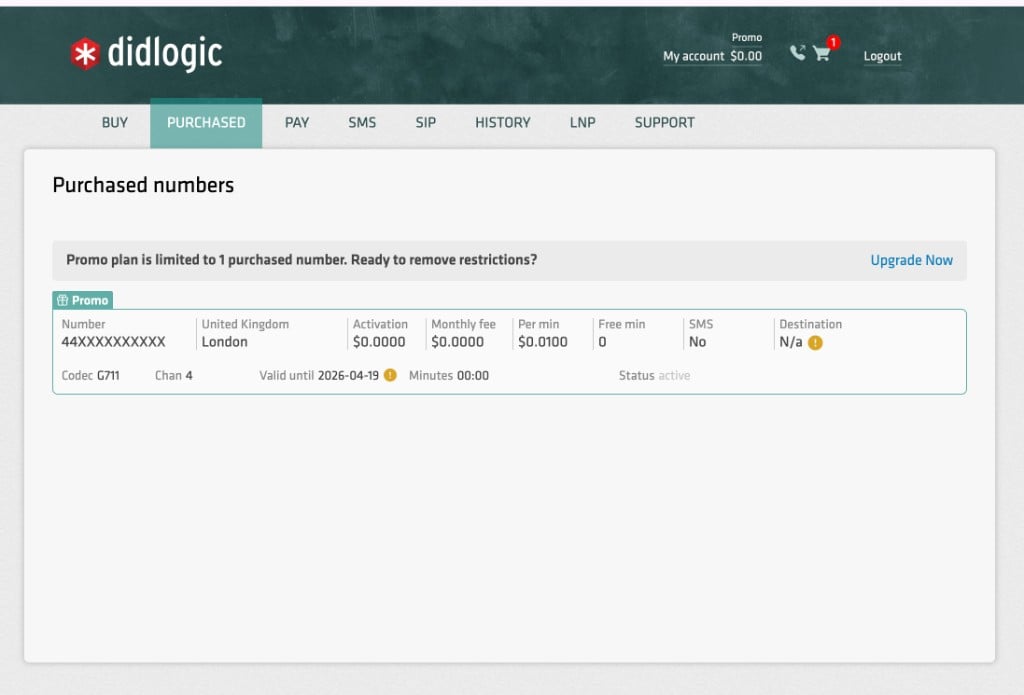
Ouvrez Purchased pour retrouver le numéro et modifier sa destination.
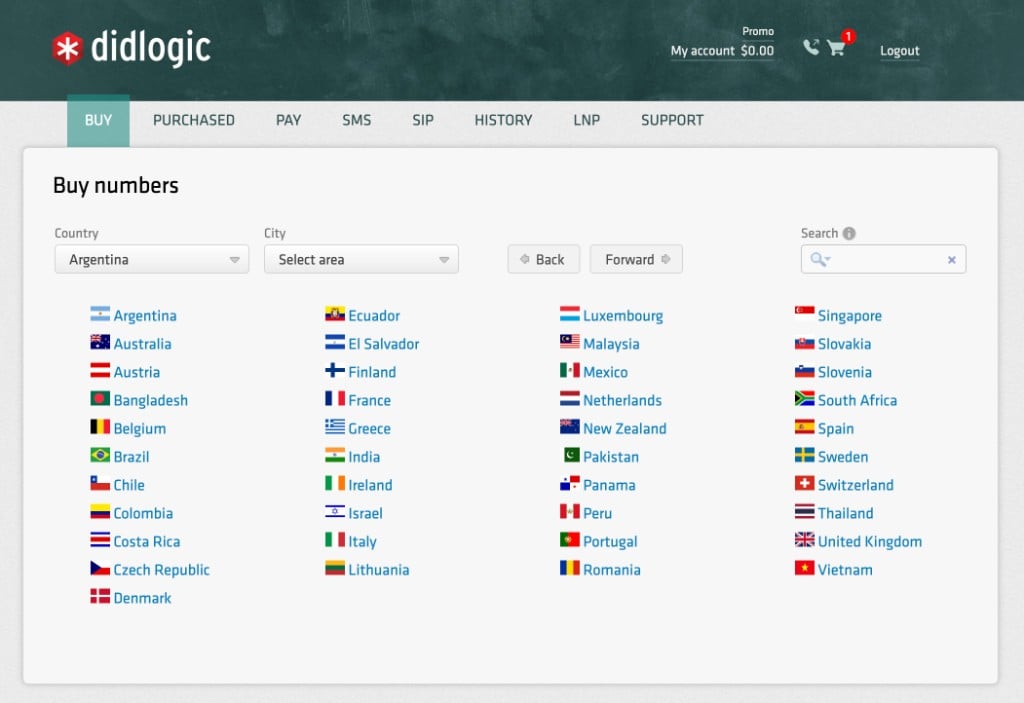
Utilisez Buy pour un nouveau numéro ou Purchased pour un DID existant.
Enregistrer le trunk SIP dans Famulor
Choisissez Numéro de téléphone (DID) et saisissez le numéro exact au format+E.164. Sélectionnez IP sources du fournisseur pour les appels entrants. Indiquez la passerelle régionale DIDLogic sous Adresse de terminaison. Saisissez les identifiants du compte SIP sous Authentification sortante et choisissez International (avec +) pour le numéro appelant sortant.
La FAQ officielle DIDLogic listait ces passerelles de signalisation uniques le 22 août 2026 :
Champs à renseigner dans Famulor
Les captures montrent les libellés anglais de l’application.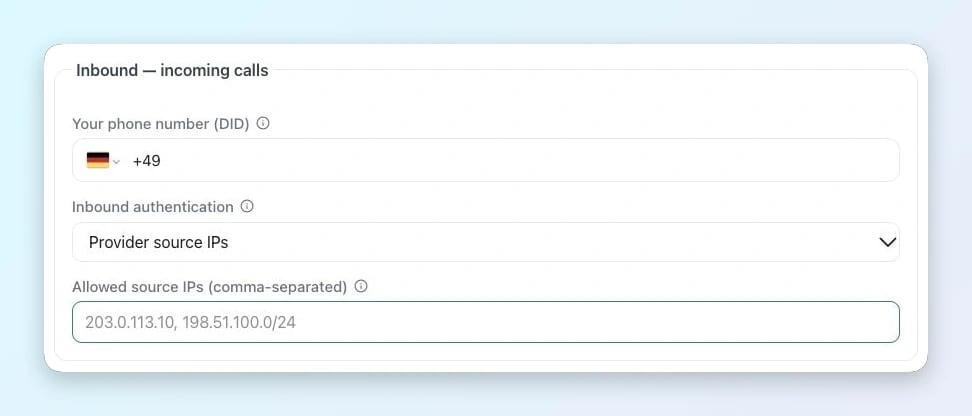
Appels entrants dans Famulor
- Your phone number (DID) · Saisissez le numéro exact transmis par DIDLogic, avec l’indicatif du pays et le signe + pour un DID au format E.164.
- Inbound authentication / Allowed source IPs · Sélectionnez Provider source IPs et saisissez la liste complète des sources de signalisation SIP de DIDLogic pour la route choisie.
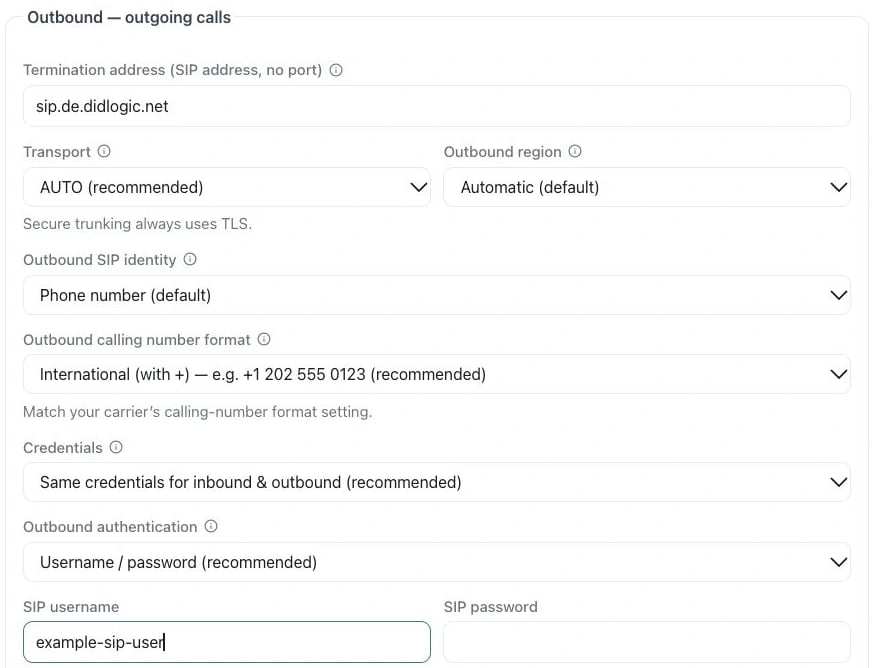
Exemple dans l’application en anglais
- Termination address · Utilisez le nom d’hôte du fournisseur indiqué dans la configuration (sip.de.didlogic.net), sans préfixe SIP ni port.
- Outbound authentication / SIP username / SIP password · Pour Digest, sélectionnez Username / password et saisissez les identifiants SIP de SIP.