

Voir le guide vidéo
L’interface anglaise utilise des données de démonstration. Les exécutions, clients et résultats sont simulés ; choisissez votre langue dans les sous-titres. Exemple : un concessionnaire automobile à Munich appelle 2 000 leads, dont 300 en Autriche et 40 à New York. Avec une séquence, les leads de New York sont appelés pendant les heures de bureau de New York. Un lead que personne n’a joint reçoit un SMS le lendemain. S’il répond, la campagne le compte comme une réussite ; sinon, il reçoit un dernier appel deux jours plus tard. L’onglet Analytics indique combien de leads sont devenus des rendez-vous.Les séquences existent pour les campagnes d’appels téléphoniques qui utilisent leur propre liste de contacts. Les campagnes WhatsApp, SMS ou à audience externe, ainsi que les campagnes créées sans séquence, conservent les réglages de relance décrits dans Numéroteur, relances et conformité. Les campagnes téléphoniques créées dans l’application web démarrent avec une séquence. Les campagnes créées via l’API, le MCP ou la CLI sans champ
sequence restent classiques.Ce qu’est une séquence
Une séquence se compose d’étapes : des étapes d’appel et des étapes de message. Une étape d’appel comprend :- Un assistant. Par défaut l’assistant de la campagne ; une étape peut en utiliser un autre.
- Des tentatives. Chaque tentative a un délai. La première est immédiate, chacune des suivantes attend le nombre de minutes défini après le début de la précédente.
- Une messagerie vocale par tentative. Une tentative peut raccrocher sur une messagerie ou laisser un message. Sans réglage, ce sont les réglages de messagerie de la campagne qui s’appliquent.
- Des résultats. Après un appel décroché, le résultat décide de la suite : une autre étape (après un délai), une nouvelle tentative de la même étape, ou la fin.
Comment les résultats sont déterminés
Chaque résultat a une condition. Vous choisissez l’un des deux types :- Décrit par vous. Dans Quand, choisissez L’IA décide et décrivez le résultat en une phrase, par exemple « Le contact est ouvert à l’offre mais veut y réfléchir ». Une IA lit la transcription de l’appel et choisit la description qui correspond le mieux.
- Règles prédéfinies. Dans Quand, choisissez une règle. La plateforme vérifie les données de l’appel sans IA : Le champ objectif est vrai (le champ d’objectif de l’analyse de l’appel), Rappel programmé, Transféré à une personne ou Marqué comme réussi.
Do not call est détecté automatiquement et prime sur vos propres résultats.
Où mène un résultat
Envoyer des messages dans une séquence
Une étape de message envoie un message, puis fait avancer le contact. Elle remplace la relance facultative d’une campagne classique : les campagnes à séquence n’ont pas de réglage de relance séparé, et l’API refuse une relance combinée à une séquence avec une erreur 400. Le Suivi que vous choisissez à la création d’une campagne téléphonique devient une étape de message après Sans retour dans sa séquence.
Le texte peut contenir des variables comme
{{name}}. Une étape qui ne remplit pas ses conditions ne peut être ni enregistrée ni lancée, et le message nomme l’étape, par exemple Step "SMS reminder": Select an SMS-capable workspace number with outbound SMS enabled.
Canaux utilisables dans une étape
Une étape ne peut utiliser qu’un canal qui a le droit d’écrire en premier à un contact connu par son numéro de téléphone ou son adresse e-mail : l’appel téléphonique, SMS & RCS, le modèle WhatsApp et l’e-mail. Telegram, Messenger, Instagram, le chat web et les autres canaux de messagerie ne peuvent répondre que dans une conversation que le contact a lui-même ouverte ; ils ne sont donc pas proposés comme étapes. WhatsApp Call n’est pas non plus une étape, car le contact doit d’abord autoriser l’appel ; utilisez pour cela une campagne WhatsApp Call.Envoyer sous le nom de votre entreprise (RCS)
SMS et RCS forment un seul canal dans Famulor. Les oppositions, les heures de silence et les réponses valent pour les deux, et le type d’étape s’appelle SMS & RCS.- Choisir l’expéditeur. Le champ Expéditeur SMS d’une étape SMS & RCS propose deux groupes : Numéros et Noms d’entreprise (RCS). Une étape utilise exactement un expéditeur. Un espace de travail qui n’a que des noms d’entreprise peut aussi ajouter l’étape. Vous configurez les noms d’entreprise sous Paramètres → Canaux → SMS & RCS ; voir Conversations SMS.
- Disponibilité. À l’enregistrement, au lancement, au démarrage et à la reprise, le nom d’entreprise doit appartenir à l’espace de travail, être approuvé et prêt à envoyer, et le forfait doit inclure RCS.
- Un nom d’entreprise n’est plus prêt. S’il est suspendu ou perd son approbation pendant que la campagne tourne, la campagne se met en pause et conserve l’erreur. Aucun contact n’est ignoré : corrigez l’expéditeur, puis reprenez la campagne.
- RCS n’atteint pas un contact. Si le nom d’entreprise ne peut pas envoyer à un contact (pays ou numéro non pris en charge), ce contact suit le chemin Non envoyé et ne compte pas dans Messages envoyés.
Attente, réponses et chemins
Chaque étape de message a un réglage Attendre : le temps que le contact reste dans l’étape après l’envoi du message. Avec 0, le contact avance tout de suite. Trois chemins décident où il va ensuite :
Une réponse compte lorsque le contact répond sur le canal de l’étape : un SMS ou un message RCS, un message WhatsApp ou un e-mail du contact. Une réponse sur un autre canal ne compte pas.
Un message compte comme envoyé dès que le fournisseur l’a accepté. Si le fournisseur n’indique pas clairement si le message est parti, l’étape le traite comme envoyé et ne le renvoie jamais.
Oppositions, horaires d’appel et heures de silence
- Les contacts qui se sont opposés à un canal n’y reçoivent jamais de messages. Un contact figurant sur la liste d’opposition pour les appels ou pour tous les canaux se termine à chaque étape sur Ne pas appeler. Un contact qui s’est opposé uniquement au canal de l’étape ne reçoit pas de message à cette étape et suit le chemin Non envoyé.
- Un contact qui répond STOP à un SMS est désinscrit et ne compte jamais comme Répondu, bien qu’il ait répondu.
- Les messages suivent les mêmes horaires d’appel, le même réglage de fuseau horaire et les mêmes jours fériés que les appels. Un message attend la prochaine ouverture des horaires d’appel du contact.
- Les heures de silence de l’espace de travail pour le canal s’appliquent aussi. Un message attend qu’elles se terminent.
- Tant que les Vérifications DNC fédérales et des États attendent leur confirmation, une étape d’appel ne compose aucun numéro américain. Le contact conserve ses tentatives et est réexaminé 15 minutes plus tard. Ces vérifications concernent les appels : les étapes de message sont toujours envoyées.
Forfait
Une séquence qui commence par une étape de message nécessite un forfait qui inclut les campagnes multicanales, comme une campagne dont le canal principal est le SMS ou WhatsApp. Une étape de message plus loin dans la séquence ne demande rien de plus. Les messages WhatsApp exigent aussi un forfait avec le texte WhatsApp. Une étape SMS & RCS qui envoie sous un nom d’entreprise exige aussi un forfait qui inclut RCS.Construire la séquence
L’onglet Séquence est une liste d’étapes que vous remplissez, à côté d’une image du flux qui se dessine toute seule. L’image est en lecture seule : vous ne modifiez que dans la liste. À partir d’une largeur d’écran de 1 280 px, les étapes sont à gauche et la carte Flux à droite ; elle se redessine à chaque modification. Sur un écran plus étroit, sélectionnez Flux au-dessus de la liste pour ouvrir l’image. Sélectionnez une étape dans l’image pour ouvrir sa carte dans la liste. La liste montre les étapes dans l’ordre où les contacts les atteignent, en commençant par la première étape. L’ordre découle des chemins ; vous ne le réglez pas. Une carte fermée affiche le numéro de l’étape, le canal, le nom, une ligne de résumé (elle indique aussi l’assistant de l’étape : le nom de l’assistant de la campagne lorsque l’étape n’en a pas en propre, ou No assistant lorsque la campagne n’en a pas), d’où vient l’étape (Première étape, sinon l’étape et le chemin qui la précèdent) et, une fois la campagne démarrée, combien de contacts l’attendent. Sélectionnez l’en-tête de la carte pour l’ouvrir. Une seule carte est ouverte à la fois ; elle contient S’exécute après, les réglages de l’étape et Supprimer l’étape.
Dans la liste des types d’étape, un type que votre espace de travail ne peut pas encore utiliser est désactivé et indique pourquoi. Un lien de forfait ouvre Plan dans un nouvel onglet, un lien de configuration ouvre les réglages du canal ; votre brouillon reste ouvert. Sélectionnez Enregistrer pour conserver vos modifications : les étapes sont enregistrées avec la campagne.
Un message au-dessus de la liste indique ce qui manque. L’étape qu’il nomme reçoit un contour rouge, et un clic sur le message l’ouvre. Une étape de message que vous n’avez pas fini de configurer apparaît comme une indication, pas comme une erreur.
Tant que la séquence est verrouillée, les cartes s’ouvrent en lecture seule et rien ne change ; seule la carte Planification reste modifiable. Voir Après le lancement.
Partir d’un modèle
Sous Modèles, dans l’onglet Séquence, choisissez un modèle et adaptez-le :
Un modèle remplace toute la séquence, vous confirmez donc d’abord. Le bouton Modèles n’existe qu’avant le démarrage de la campagne : ensuite, des contacts se trouvent aux étapes, vous modifiez donc les étapes. Voir Après le lancement.
Définir le calendrier des appels
La carte Planification de l’onglet Séquence règle quand et quels jours les contacts sont appelés.Horaires d’appel à l’heure locale de chaque contact
Les horaires d’appel peuvent s’appliquer dans le fuseau horaire de la campagne ou à l’heure locale de chaque contact : sous Horaires d’appel, choisissez Fuseau horaire de la campagne ou Heure locale du contact. À l’heure locale, la plateforme déduit le fuseau horaire du contact à partir du numéro de téléphone. Un numéro de New York est appelé pendant les heures de bureau de New York, un numéro de Vienne pendant celles de Vienne. Certains numéros ne désignent pas un seul fuseau horaire, par exemple les numéros gratuits ou les numéros d’un pays couvrant plusieurs fuseaux. Un tel contact n’est appelé que si les horaires d’appel sont ouverts dans chaque fuseau horaire possible de ce pays. Les jours fériés et les dates bloquées ne font que reporter les appels. Un contact dont les plages d’appel ne s’ouvrent jamais au cours de l’année à venir (par exemple parce que les plages de tous ses fuseaux horaires possibles ne se chevauchent jamais) reçoit la phase Inscription échouée avec le motif « aucune plage d’appel » s’il n’a jamais été appelé ; un contact déjà appelé se termine en Échec.Jours fériés et dates exclues
Sous Jours fériés, activez Ignorer les jours fériés pour ignorer les jours fériés nationaux du pays du contact. Les jours fériés sont connus pour l’Autriche, la Belgique, le Canada, la Suisse, l’Allemagne, l’Espagne, la France, le Royaume-Uni (Angleterre et pays de Galles), l’Irlande, l’Italie, les Pays-Bas et les États-Unis. Les contacts d’autres pays ne sont pas concernés par ce réglage. Les jours fériés régionaux ne sont pas inclus. Ajoutez sous Jours sans appels les jours où vous n’appelez pas, par exemple une fermeture de l’entreprise. Chaque date compte à l’heure locale du contact.Double Dial
Quand Double appel (sous Rappel) est activé, un appel qui se termine sans réponse ou sur une tonalité occupé est recomposé une fois immédiatement. Le réglage est désactivé par défaut. Des appels immédiats répétés peuvent constituer une gêne déraisonnable au regard du droit de l’UE ; n’activez donc ce réglage qu’après l’avoir vérifié pour les pays que vous appelez.Faire tourner les numéros d’appel
Un pool de numéros permet à la campagne d’appeler depuis plusieurs numéros de l’espace de travail au lieu du numéro sortant de l’assistant. Choisissez dans l’onglet Numéros des numéros actifs capables de passer des appels sortants et définissez-en un par défaut :
Un contact conserve pour toutes les tentatives suivantes le premier identifiant d’appelant avec lequel il a été appelé, afin qu’un rappel aboutisse à un numéro que le contact reconnaît. Si vous modifiez le numéro de téléphone d’un contact, l’appel suivant choisit un nouvel identifiant d’appelant.
Prévoyez environ un numéro pour 50 contacts. L’onglet Numéros affiche les contacts par région à côté des numéros du pool, pour que vous voyiez quelle région manque d’un numéro.
Lancer la campagne
Une campagne à séquence se lance avec le bouton Lancement dans l’en-tête de la campagne. Il ouvre la boîte de dialogue Lancer la campagne, où vous choisissez l’heure de début et confirmez. Lancement reste désactivé tant que des modifications ne sont pas enregistrées, que la campagne n’a pas d’assistant alors qu’une étape d’appel ou d’e-mail n’en a pas en propre (« Choose an assistant in the campaign settings before launching. »), que la confirmation n’est pas cochée ou que la campagne n’a aucun contact.1
Vérifier l'aperçu
Vérifiez dans l’onglet Vue d’ensemble les contacts, les numéros du pool, la séquence et le calendrier. Les contacts bloqués, par exemple les numéros de la liste d’exclusion, sont comptés séparément.
2
Choisir l'heure de début
Sélectionnez Lancement dans l’en-tête de la campagne. Dans la boîte de dialogue, sélectionnez Commencer, ou Planifier pour plus tard et choisissez une date et une heure au moins 5 minutes à l’avance.
3
Confirmer
Dans la boîte de dialogue, cochez la confirmation : « Je confirme que cette campagne respecte toutes les lois et exigences de consentement applicables aux contacts appelés, y compris les listes d’opposition aux appels et les règles d’opt-in (par exemple le TCPA aux États-Unis, l’UWG et le RGPD dans l’UE). » Sélectionnez ensuite Lancement (Planifier le lancement si vous avez choisi un démarrage différé).
launch et start), un démarrage planifié et MCP. Quand le réglage est activé, ce qui est le cas par défaut, une campagne sans contacts est refusée avec « The campaign has no leads. »
La campagne enregistre qui a confirmé, quand, depuis quelle interface (web, API, MCP ou CLI) et quelle version du texte. Une campagne à séquence ne peut être démarrée sur aucune interface sans cette confirmation.
Parallel calls
Appels parallèles définit combien d’appels de la campagne se déroulent en même temps. Le curseur s’arrête à la limite de votre espace de travail, c’est-à-dire votre forfait plus les Concurrent Lines achetées. La ligne sous le curseur affiche Limite de l’espace de travail. Pour l’augmenter, sélectionnez Mettre à niveau : la page Plan s’ouvre dans un nouvel onglet avec l’option Concurrent Lines, et le brouillon de la campagne reste ouvert. Quand vous revenez à l’onglet de la campagne, le champ lit la nouvelle limite. Les espaces de travail avec des lignes illimitées et ceux sans page Plan n’affichent aucun lien.Après le lancement
Vous pouvez modifier la séquence d’une campagne démarrée tant qu’elle est en pause. Une campagne en pause laisse chaque contact où il est : vous pouvez donc corriger un message, ajouter une étape ou changer une attente sans repartir de zéro.
Le mode des numéros reste figé après le premier démarrage. Vous pouvez encore modifier les numéros du pool, les horaires d’appel, le réglage du fuseau horaire, les jours fériés, le double dial et les appels en parallèle. Une campagne démarrée garde sa nature : vous ne pouvez ni lui ajouter une séquence ni la retirer.
Les contacts gardent leur place
Un contact qui n’est pas terminé (en attente, en file ou en appel) se trouve à une étape. Un contact que personne n’a encore contacté se trouve à la première étape. La séquence modifiée doit encore contenir chaque étape où se trouvent de tels contacts, avec le même type d’étape. Sinon, Famulor refuse l’enregistrement :Step "<name>" still has <n> contacts. Keep the step, or wait until they have moved on. Chaque carte indique combien de contacts l’attendent, et Supprimer l’étape est désactivé tant que ce nombre est supérieur à zéro.
Tout le reste peut changer : noms, assistants, tentatives, messages, attentes, résultats, chemins et nouvelles étapes. Vous pouvez retirer les étapes sans contacts en attente.
Ce qu’une modification change pour un contact en cours de route
Un contact continue à son étape avec les nouveaux réglages :- S’il a déjà fait plus de tentatives que l’étape n’en autorise désormais, l’étape compte comme épuisée et le contact suit le chemin Sans retour.
- Un message déjà envoyé n’est pas renvoyé.
- L’attente d’une réponse est évaluée avec les nouveaux chemins.
- Une attente ou un délai déjà en cours garde son heure de fin. La nouvelle valeur s’applique à partir du prochain envoi ou de la prochaine tentative.
- Les résultats déjà enregistrés gardent le libellé avec lequel ils ont été écrits. L’analytique affiche une étape ou un résultat qui n’existe plus avec son libellé enregistré.
Confirmer à nouveau à la reprise
Une séquence modifiée efface la confirmation de lancement, car elle portait sur la séquence que vous aviez vérifiée. Sélectionnez Reprendre : une fenêtre s’ouvre avec les contacts, les étapes et les numéros de téléphone, ainsi que la confirmation (voir Lancer la campagne). Cochez-la, puis sélectionnez à nouveau Reprendre. Reprendre attend que vous ayez enregistré vos modifications. Dans la liste des campagnes, Reprendre ne reprend pas directement une telle campagne : il ouvre la page de la campagne avec la confirmation. Une campagne en pause dont vous n’avez pas modifié la séquence reprend en un clic. Via l’API, envoyezcompliance_attestation: true avec resumeCampaign ou startCampaign ; sans elle, le motif est launch_required.
Si la campagne est reprise pendant que vous enregistrez, Famulor refuse l’enregistrement. Rechargez la campagne et refaites la modification.
Appeler ensuite un contact en attente
Appeler ensuite se trouve dans le menu ⋮ d’un contact de l’onglet Contacts et dans les détails du contact. Tant que la campagne tourne, cette action rend immédiatement exigible un contact qui attend son prochain appel. L’appel passe par la séquence comme n’importe quelle autre tentative. Pour un contact qui attend à une étape de message, l’action est désactivée : le contact est appelé dès qu’il atteint une étape d’appel.Phases d’un contact
Chaque contact d’une campagne à séquence affiche dans l’onglet Contacts sa phase, l’étape d’appel en cours, le résultat et l’identifiant d’appelant.Lire l’analytique
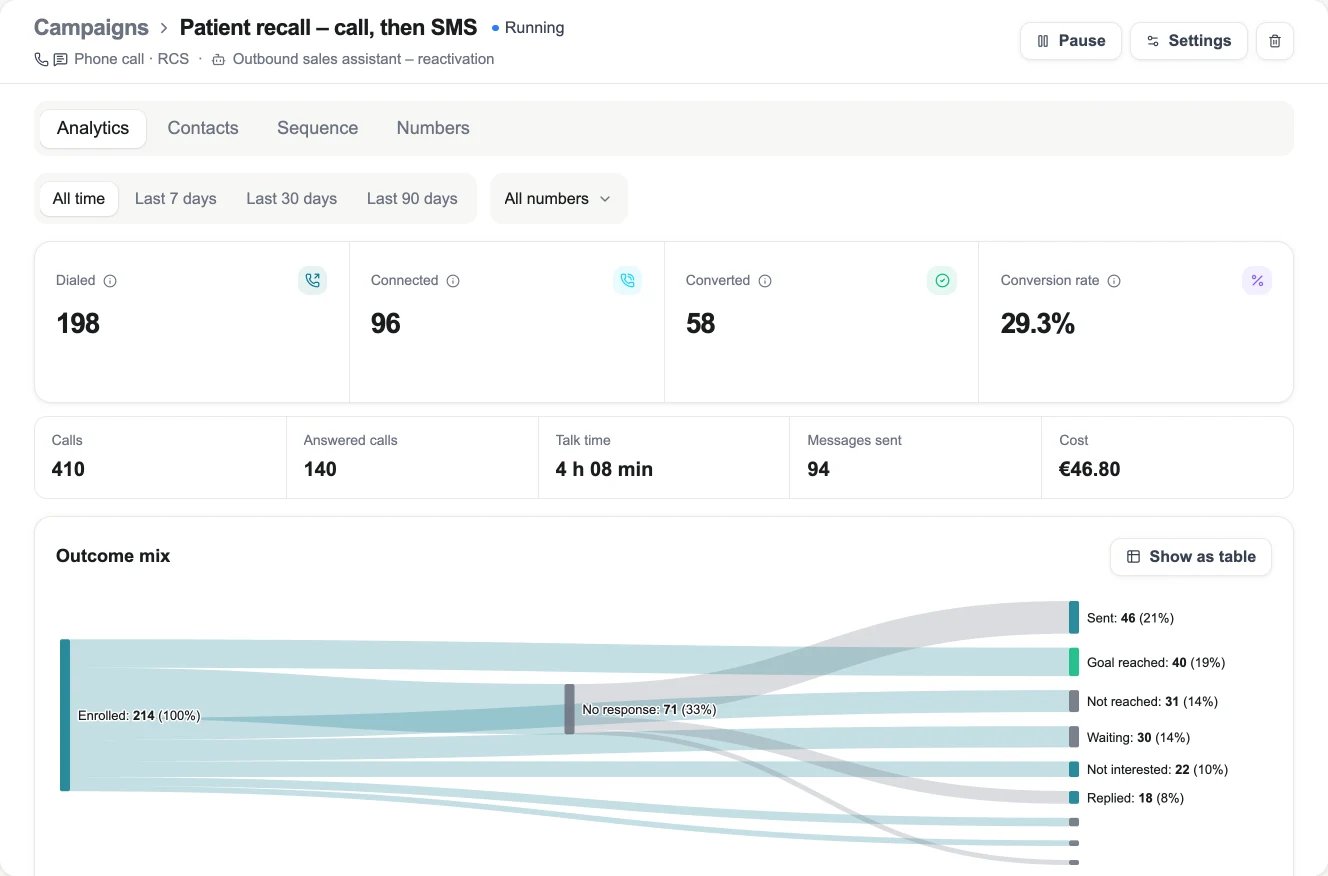
Exemple avec des données de démonstration
En dessous, vous trouvez :
- Durée de conversation et coût : la durée totale de conversation en minutes et le coût des appels de la campagne pendant la période, sous forme de montant dans la devise de votre espace de travail (et non en crédits).
- Répartition des résultats : un flux depuis les contacts inscrits à travers les résultats de chaque étape, jusqu’à quatre étapes. Les étapes suivantes sont regroupées sous « More ». Les étapes de message ajoutent Envoyé, Répondu et Non envoyé. Les contacts sans résultat apparaissent comme en cours, en attente ou non joints. Un contact dont le message est envoyé et qui attend une réponse est en attente. Une vue en tableau affiche les mêmes chiffres. Les campagnes sans séquence affichent à la place les statuts de leurs contacts.
- Activité dans le temps : appels, appels décrochés et contacts convertis par jour, dans le fuseau horaire de la campagne.
Disponibilité selon le forfait
Les séquences et les pools de numéros nécessitent un forfait qui inclut Séquences de campagne. Une séquence qui commence par une étape de message exige en plus les campagnes multicanales. Si votre forfait n’inclut pas l’une des deux, adressez-vous à votre fournisseur. L’analytique est disponible pour toutes les campagnes.API, MCP et CLI
Chaque action ci-dessus est aussi disponible en dehors de l’application web :
La confirmation fait partie de la requête.
compliance_attestation: true est obligatoire pour lancer. L’opération de démarrage accepte la même option, de sorte qu’une campagne à séquence jamais lancée peut aussi être démarrée avec elle. Sans confirmation, l’API répond attestation_required au lancement et launch_required au démarrage.
sequence_hash. Lisez la valeur telle quelle dans GET /campaigns/{id} (champ sequence_hash) avant de lancer. Si la séquence a changé entre-temps, le lancement est refusé avec sequence_changed et rien ne démarre. Le champ est facultatif ; omettez-le pour sauter la vérification, et omettez-le pour une campagne sans séquence, où sequence_hash est vide.
Envoyez start_at sous forme de date ISO 8601 au moins 5 minutes à l’avance pour programmer, ou null pour démarrer immédiatement :
app.famulor.io par ce domaine. Créez ou mettez à jour une campagne avec sequence, number_pool, holidays, double_dial et le mode de fuseau horaire du contact ; voir la référence de l’API.
Dans sequence.nodes, une étape sans channel est une étape d’appel. Une étape de message a channel défini sur sms, whatsapp_template ou email et un message avec config, wait_minutes, next, replied facultatif et failed. Les étapes n’ont pas de position : le flux se dessine tout seul, et une position dans une requête est ignorée. La réponse d’analytique contient kpis.messages_sent.
sms nomme exactement un expéditeur dans config : from_number_id (un numéro de l’espace de travail) ou rcs_sender_id (un nom d’entreprise, RCS). Les deux ensemble, ou aucun des deux, donnent une erreur 400. La même règle vaut pour une campagne SMS et pour le suivi par SMS d’une campagne classique.
Modifier une campagne en pause via l’API
Envoyez la nouvellesequence avec PATCH /campaigns/{id}. Lisez d’abord sequence_step_contacts dans getCampaignStats : le champ liste les contacts non terminés (en attente, en file ou en appel) par identifiant d’étape, et une étape qui a des contacts doit rester dans la séquence.
Donnez à une étape que vous ajoutez à une campagne démarrée un identifiant qui n’y a jamais servi, pour que son historique ne se mélange jamais à celui d’une étape retirée. Le constructeur le fait pour vous. Comme la modification efface la confirmation de lancement, reprenez avec elle :