

Quand l’utiliser
Utilisez-le quand les clients vous joignent déjà sur Telegram : suivi de commande, courte question de support, ou une porte d’entrée qui n’a pas besoin d’un appel. L’assistant répond à la personne qui écrit au bot. Connecter un assistant veut dire que ce chat utilise les mêmes consignes, outils et le même historique que vos autres canaux.Ce que l’assistant entend
L’assistant reçoit les messages que Telegram livre au bot. Famulor enregistre le webhook quand vous sauvegardez. Vous ne collez pas d’adresse de webhook dans BotFather.Où trouver les clés
Le guide du fournisseur lié montre les écrans de ces clics. Suivez les clics ci-dessous avec ces images. Ouvrez Telegram et parlez à @BotFather. Le jeton s’affiche une fois, après la création du bot. Guides officiels, avec les écrans de ce chat : BotFather et le tutoriel bot.Le créer chez le fournisseur
- Ouvrez Telegram et cherchez @BotFather.
- Envoyez
/newbot. - Envoyez un nom d’affichage, puis un identifiant qui se termine par
bot. - Copiez le jeton que BotFather affiche. Il ressemble à
123456:ABC…et ne s’affiche qu’une fois.
Le connecter dans Famulor
Votre forfait inclut ce canal. Ouvrez Settings → Channels, choisissez la carte, nommez la connexion, sélectionnez un assistant et enregistrez. Les paramètres de conversation communs — délai de réponse (5 secondes par défaut) et délai d’inactivité (30 minutes par défaut) — sont décrits sur la page canaux de messagerie. Sur la carte Telegram, collez Bot token. Bot username (optional) est l’identifiant sans@, si vous voulez le garder sur la connexion.
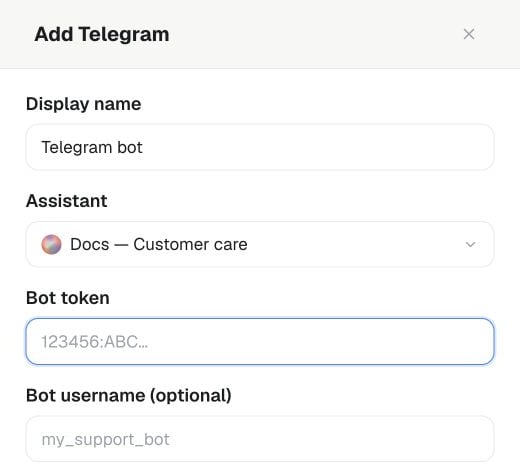
Settings → Channels → Telegram → Add : nom, assistant et jeton du bot.
Pointer le fournisseur vers Famulor
Il n’y a rien à recoller dans Telegram. Après l’enregistrement, Famulor indique à Telegram où livrer les messages de ce bot. Envoyez un nouveau message au bot : il apparaît dans l’historique.Historique
Ouvrez l’historique et filtrez par Telegram. Le fil, la réponse de l’assistant et l’analyse éventuelle y apparaissent. Vous pouvez mettre l’assistant en pause et répondre vous-même.API, MCP et ligne de commande
La même connexion peut être créée avec l’API publique, l’outil MCPcreate_messaging_connector ou la ligne de commande. Remplacez les espaces réservés par vos propres valeurs.