

Préparer la destination Famulor
- Ouvrez Paramètres → Numéros de téléphone → Ajouter un numéro → Ajouter une intégration SIP. Choisissez la région SIP et copiez l’URI affichée.
- Pour une connexion SIP statique, confirmez le numéro appelé exact, le transport et l’authentification entrante avec l’opérateur ou l’administrateur du PBX. Saisissez ce numéro comme DID dans Famulor. Utilisez toutes les adresses de signalisation SIP ou des identifiants si le fournisseur prend en charge Digest vers cette destination.
- Renseignez l’hôte de terminaison et l’authentification sortante si vous passez des appels via cette connexion. Enregistrez et attribuez le numéro à votre assistant.
Champs à renseigner dans Famulor
Les captures montrent les libellés anglais de l’application.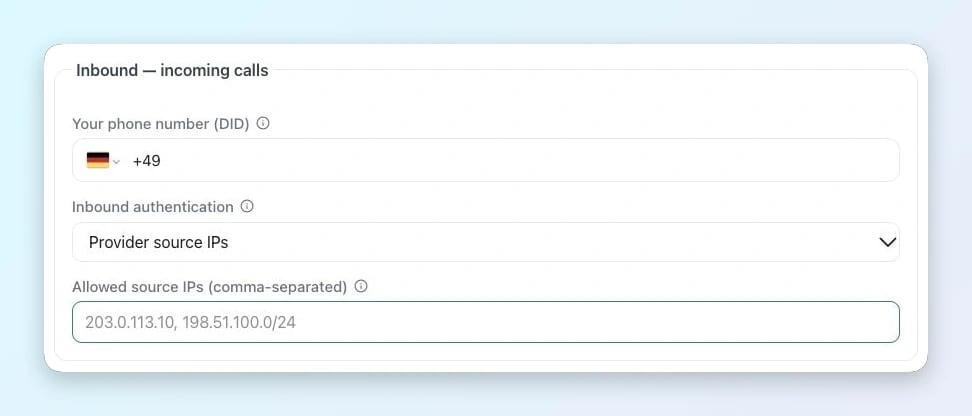
Appels entrants dans Famulor
- Your phone number (DID) · Saisissez le numéro exact transmis par Asterisk / FreePBX, avec l’indicatif du pays et le signe + pour un DID au format E.164.
- Inbound authentication / Allowed source IPs · Sélectionnez Provider source IPs et saisissez la liste complète des sources de signalisation SIP de Asterisk / FreePBX pour la route choisie.
- Si le fournisseur envoie une authentification Digest à Famulor, sélectionnez SIP username/password et saisissez les mêmes identifiants entrants que chez le fournisseur.
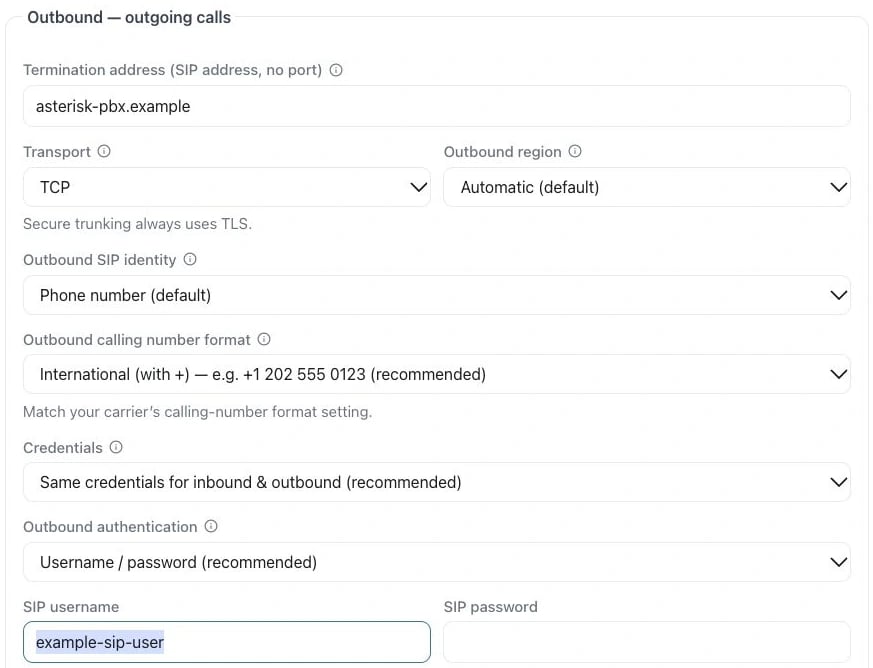
Exemple dans l’application en anglais
- Termination address · Utilisez le nom d’hôte du fournisseur indiqué dans la configuration (Asterisk / FreePBX), sans préfixe SIP ni port.
- Outbound authentication / SIP username / SIP password · Pour Digest, sélectionnez Username / password et saisissez les identifiants SIP de platform-auth.
Configurer Asterisk / FreePBX
Configurez un trunk statique, sans enregistrement, dans les deux sens — Asterisk n’envoie jamais de SIP REGISTER à la plateforme, et la plateforme n’en attend jamais.FreePBX (interface graphique)
- Ouvrez Connectivity → Trunks → Add Trunk → Add SIP (chan_pjsip) Trunk et nommez le trunk.
- Sous pjsip Settings → General, indiquez le nom d’hôte Famulor de votre région comme SIP Server, le port 5060 et votre transport TCP. Réglez Registration sur None et Authentication sur Outbound. Renseignez le nom d’utilisateur et le secret configurés comme identifiants entrants dans Famulor.
- Sous Advanced, utilisez le même hôte pour From Domain et le DID exact pour From User. Activez ulaw et alaw, puis Submit → Apply Config.
- Sous Connectivity → Outbound Routes, ajoutez une route pour le DID Famulor exact et sélectionnez ce trunk dans Trunk Sequence. Depuis la destination du numéro entrant ou le débordement de file, composez ce DID par la route. Vérifiez que la requête SIP conserve le
+du DID Famulor.
Configuration brute (pjsip.conf)
Cet exemple utilise l’hôte Europe (UE). Utilisez le nom d’hôte Famulor de la région sélectionnée dans l’intégration SIP. Adresses SIP par région. L’exemple utilise un identifiant SIP pour les deux sens. Renseignez-le dans les identifiants entrants et sortants de Famulor.outbound_auth répond au défi de Famulor ; auth authentifie les appels provenant de Famulor. Créez des sections distinctes pour des identifiants différents.
match= pour chaque plage source Famulor autorisée. Associez le contexte from-platform à l’extension ou à la route sortante voulue.
Dans extensions.conf, acheminez uniquement le DID configuré dans Famulor vers cet endpoint. Remplacez +12025550123 par votre DID et reliez ce contexte à la route entrante ou à la file prévue.
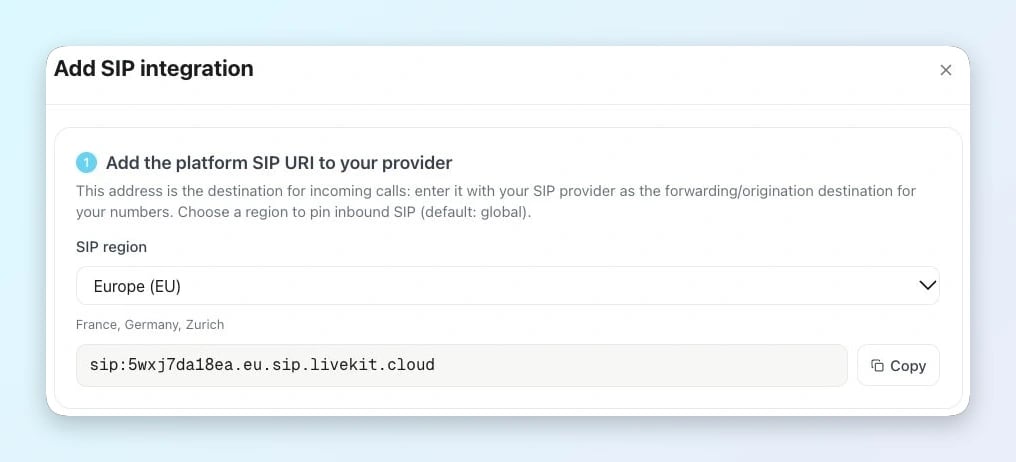
Le formulaire SIP affiche la destination entrante de la région choisie.