

Préparer la destination Famulor
- Ouvrez Paramètres → Numéros de téléphone → Ajouter un numéro → Ajouter une intégration SIP. Choisissez la région SIP et copiez l’URI affichée.
- Pour une connexion SIP statique, confirmez le numéro appelé exact, le transport et l’authentification entrante avec l’opérateur ou l’administrateur du PBX. Saisissez ce numéro comme DID dans Famulor. Utilisez toutes les adresses de signalisation SIP ou des identifiants si le fournisseur prend en charge Digest vers cette destination.
- Renseignez l’hôte de terminaison et l’authentification sortante si vous passez des appels via cette connexion. Enregistrez et attribuez le numéro à votre assistant.
Champs à renseigner dans Famulor
Les captures montrent les libellés anglais de l’application.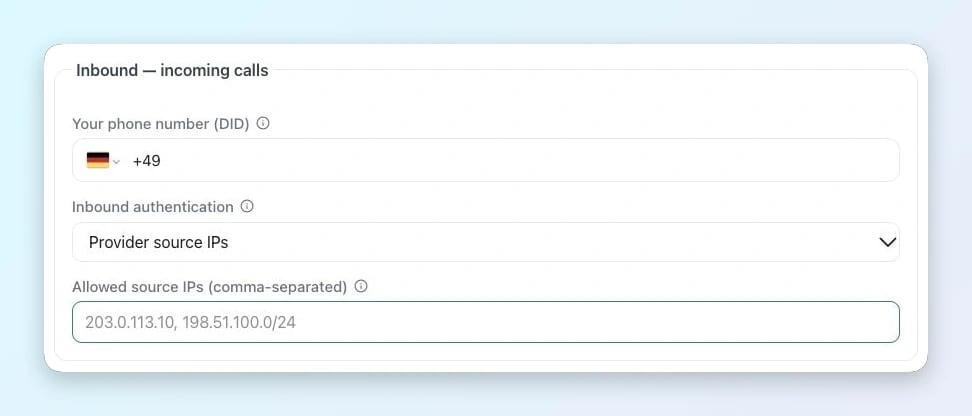
Appels entrants dans Famulor
- Your phone number (DID) · Saisissez le numéro exact transmis par Five9 SBC, avec l’indicatif du pays et le signe + pour un DID au format E.164.
- Inbound authentication / Allowed source IPs · Sélectionnez Provider source IPs et saisissez la liste complète des sources de signalisation SIP de Five9 SBC pour la route choisie.
- Si le fournisseur envoie une authentification Digest à Famulor, sélectionnez SIP username/password et saisissez les mêmes identifiants entrants que chez le fournisseur.
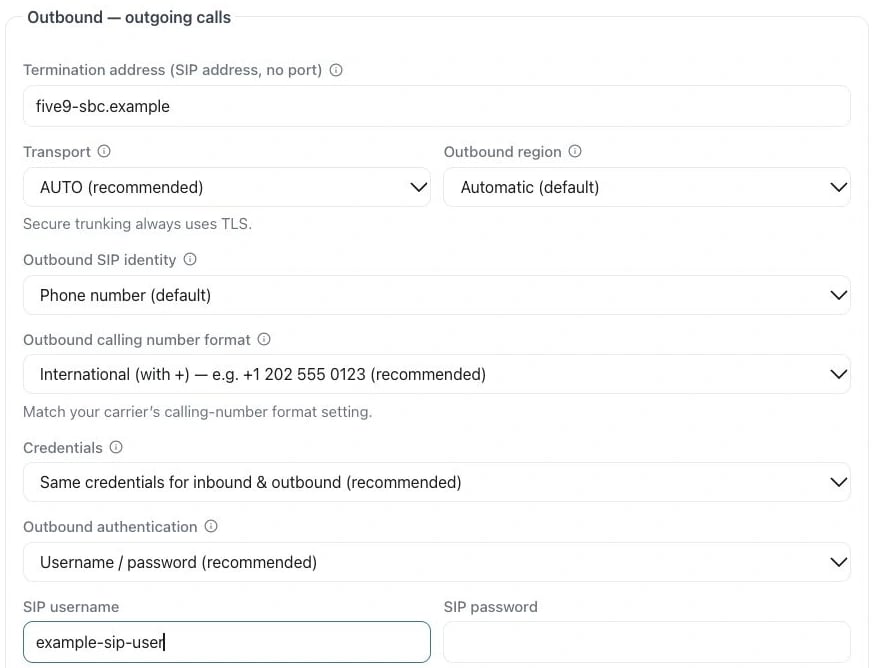
Exemple dans l’application en anglais
- Termination address · Utilisez le nom d’hôte du fournisseur indiqué dans la configuration (Five9 SBC), sans préfixe SIP ni port.
- Outbound authentication / SIP username / SIP password · Pour Digest, sélectionnez Username / password et saisissez les identifiants SIP de Digest.
- Configurez ce sens d’appel après confirmation et activation par votre fournisseur.
Configurer Five9
- Demandez à Five9 de configurer l’URI SIP Famulor comme destination statique sur le SBC du numéro ou de la campagne. Demandez l’hôte de terminaison, les IP sources de signalisation, le transport et le format du numéro appelé.
- Saisissez le numéro exact et l’authentification convenue dans l’intégration SIP. Utilisez G.711 et attribuez le numéro à un assistant. Avant d’activer les transferts, confirmez avec Five9 la méthode SIP et l’URI complète de destination.
- Testez la route ou la campagne Five9, le son dans les deux sens et un transfert séparé. En cas de 403 ou de coupure inattendue, comparez les journaux d’appels Five9 et Famulor.
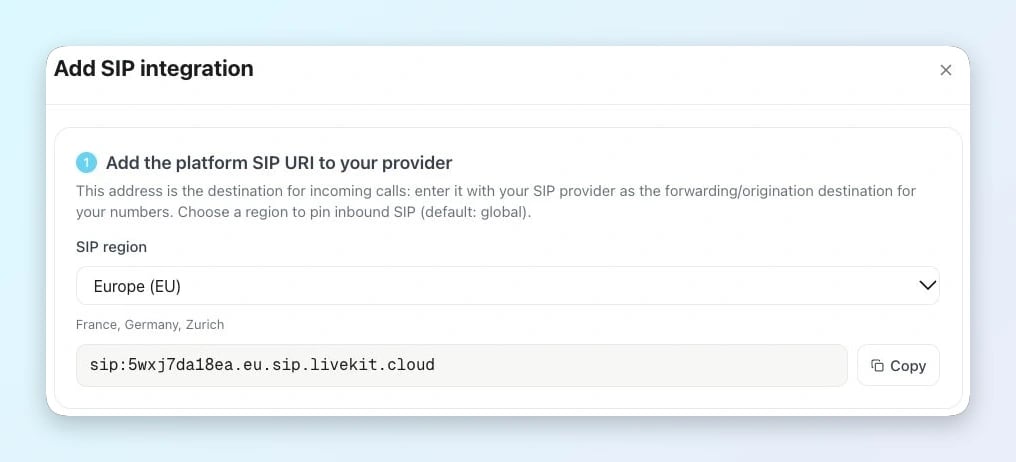
Le formulaire SIP affiche la destination entrante de la région choisie.