

Configurer une mission à partir d’un exemple
- Ouvrez Milian Missions, sélectionnez Nouvelle mission, puis remplacez le texte proposé par un prompt ci-dessous.
- Remplacez les éléments entre crochets. Dans Milian, utilisez
@pour associer l’assistant, la campagne ou les automatisations de votre espace de travail. - Vérifiez le brouillon dans Mission Studio. Réglez le planning et le fuseau horaire sous Déclencheur, puis vérifiez les autorisations sous Accès. Un propriétaire ou un administrateur peut publier la version.
- Sélectionnez Exécuter maintenant et consultez le résultat dans les exécutions de la mission. Pour l’exemple d’e-mail, utilisez votre propre adresse lors de la première exécution.
Améliorer le prompt d’un assistant de réservation
Exécutez la mission chaque jour avec l’autorisation Lire. Associez l’assistant qui prend les rendez-vous.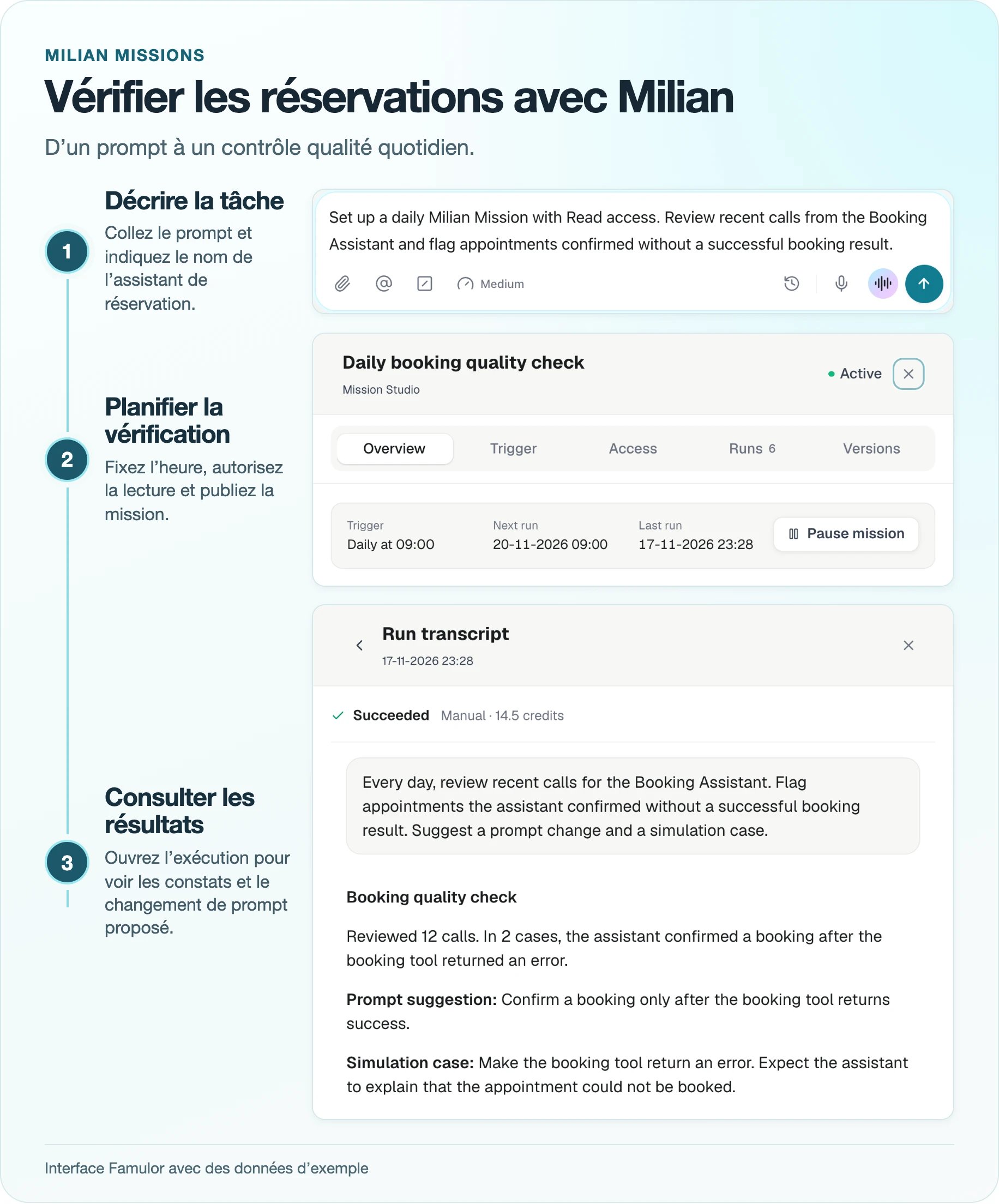
Extraits de l’interface Famulor avec des appels d’exemple.