

Leads & Audiences
Leads sind die Audience-Kontakte, die eine Kampagne aktiv abarbeitet – jeder Kampagnen-Lead ist ein Kontakt, aber ein Kontakt wird erst dann zu einem „Lead“, wenn er der Warteschlange einer Kampagne zugewiesen wird.- Importiere Leads per CSV, oder füge sie über UI, API oder MCP hinzu. API- und MCP-Ergänzungen akzeptieren eine optionale E-Mail-Adresse, validieren und normalisieren sie und lehnen eine bereits vorhandene Telefon- oder E-Mail-Identität ab, statt Kontakte still zusammenzuführen.
- Jeder Lead hat eine Telefonnummer (E.164), optional Name, E-Mail, Tags und benutzerdefinierte Felder wie Unternehmen, Offener Betrag oder Termindatum.
- Kampagnen-Mappings können Kontaktfelder, benutzerdefinierte Felder, Assistentenvariablen, kampagnenlokale Zeitwerte, schreibgeschützte System- oder Kanalwerte sowie Analysefelder des vorherigen Anrufs nutzen.
- In den Kampagnen-Lead-Details sind Kontaktfelder und nutzerverwaltete Variablen bearbeitbar. Laufzeit- und Kanalidentitäten werden separat als schreibgeschützte Systemvariablen angezeigt.
- Jede Haupt- oder Follow-up-Aktion wird als Zustellversuch protokolliert.
Eine Kampagne einrichten
Das Anlegen einer Kampagne läuft über einen dreistufigen Wizard – Campaign, Settings, Launch – danach befüllst du ihre Warteschlange und startest sie auf der eigenen Kampagnenseite.1
Campaign
Benenne die Kampagne und wähle ihren Kanal: Call, WhatsApp, WhatsApp Call
(Beta) oder SMS. Der Wizard zeigt nur benannte Ressourcen des aktuellen
Workspace.
2
Settings
Wähle den Assistenten oder Sender, die genehmigte Vorlage und Mappings,
Parallel calls, Retries und die Anrufbeantworter-Behandlung. Siehe
Dialer, Wiederholungen & Compliance.
3
Launch
Lege das Outreach-Fenster und die Zeitzone fest, wähle das optionale
Follow-up, und schließe entweder ab oder aktiviere Schedule automatic
start für ein zukünftiges lokales Datum und eine zukünftige Uhrzeit.
4
Leads hinzufügen
Importiere auf der Seite der neuen Kampagne eine
CSV, oder nutze Assign leads, um
aus einem gespeicherten Audience-Segment zu ziehen oder bestehende
Kontakte gezielt auszuwählen. Ein Kontakt, der bereits in einer anderen
Kampagne ist, muss nach Ende seines aktiven Versuchs zuerst aus dieser entfernt werden. Nummern auf
deiner Sperrliste werden
automatisch markiert.
5
Start
Wähle Start, sobald die Kampagne einen Assistenten und mindestens
einen Lead hat. Stop setzt sie zurück auf Pausiert: keine neuen
Delivery-Claims, während laufende Anrufe und bereits angenommene
Sendungen normal abgeschlossen werden.
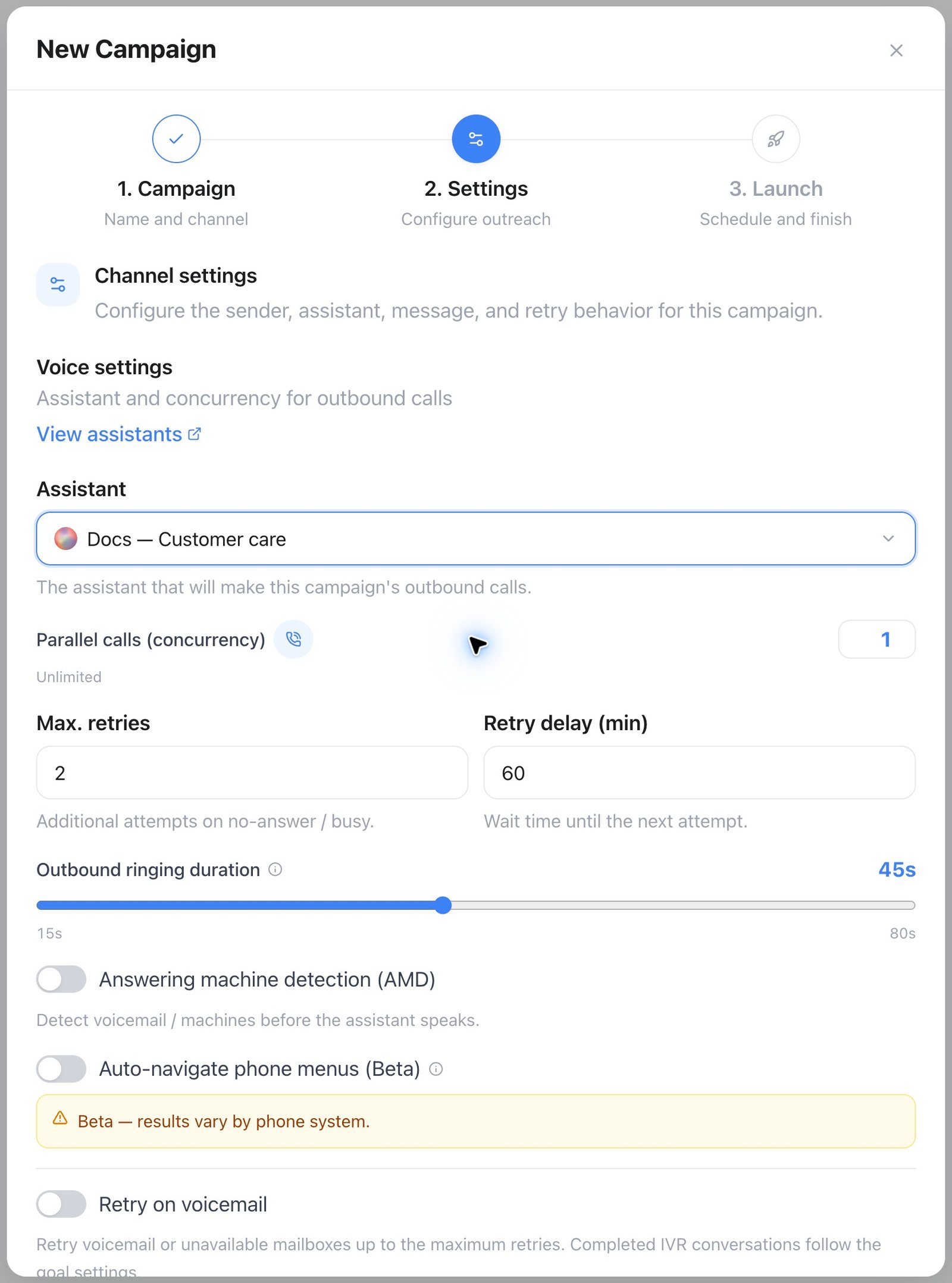
Campaigns — den Kanal vor dem Start konfigurieren
Ein Segment ist ein gespeicherter Filter, der im Moment der Zuweisung
ausgewertet wird – kein Live-Abonnement. Kontakte, die erst später auf den
Filter passen, werden nicht von selbst ergänzt; weise das Segment erneut zu,
um sie zu erfassen.
Kampagnenstatus
Eine Kampagne durchläuft sechs Status:
Eine archivierte Kampagne lässt sich erst starten, wenn sie wiederhergestellt
wurde.
Eine laufende Kampagne überwachen
Die Kampagnenansicht zeigt Haupt- und Follow-up-Status, letzte und nächste Aktivität, zugestellte/fehlgeschlagene Summen sowie Voice-Dauer, wo zutreffend. WhatsApp-Call-Leads können in Awaiting permission warten, bis der Kunde explizit die Erlaubnis für ausgehende Anrufe erteilt. Wechsle zwischen List (einer durchsuchbaren, paginierten Tabelle) und Board – einer Drag-and-drop-Ansicht der Leads dieser Kampagne, gruppiert nach Status: Ready, Processing, Scheduled, Failed / Max retries, Completed und Suppressed. Ziehe eine Karte auf Ready, um sie für einen weiteren Anruf einzureihen, oder auf Suppressed, um zu verhindern, dass die Kampagne sie kontaktiert. Ein Lead, der gerade angerufen wird, lässt sich nicht verschieben, und keine andere Spalte akzeptiert ein Drop. Standardmäßig schließt sich eine Kampagne automatisch ab, sobald keine Leads mehr übrig sind und alle Anrufe beendet wurden. Deaktiviere Auto-complete when no leads remain, damit sie für fortlaufend importierte Leads bereit bleibt.API und MCP
NutzeGET/PATCH /api/v1/campaigns/{id}/leads/{leadId} oder MCP get_lead
/ update_lead für einen einzelnen Lead. GET /api/v1/variables/catalog
und MCP list_variable_sources listen gültige Mapping-Quellen. Nutze GET /api/v1/campaigns/{id}/deliveries oder MCP list_campaign_deliveries für
die Zustellhistorie.
Siehe auch Outbound-Playbook – wen du anrufst, wann und was du sagst.