Konfiguriere das Ziel des Assistenten und die Tools, die er während der Anrufe verwenden kann.

Wissensdatenbank

Gib dem Assistenten Informationen zur Verwendung als Wissensdatenbank, wenn er auf Kundenanfragen antwortet – von Website-Inhalten, Dokumenten usw.

Wissensdatenbank-Auswahl

Wähle einen Wissensdatenbank-Speicher aus, der relevante Informationen für den Assistenten enthält.Anforderungen:
  • Muss zuerst in deinem Bereich Wissensdatenbanken erstellt werden
  • Zeigt Status (Aktiv, In Verarbeitung usw.) und Beschreibung an
  • Nur deine eigenen Wissensdatenbanken sind verfügbar
Erstelle Wissensdatenbanken aus Website-Inhalten, PDFs oder benutzerdefinierten Dokumenten, um deinem Assistenten domänenspezifische Informationen zu geben. Für eine umfassende Anleitung zur Einrichtung, einschließlich Inhaltstypen, Verarbeitungsstatus, Website-Scraping und Fehlerbehebung, siehe den vollständigen Wissensdatenbank-Leitfaden.
Wähle, wie die KI die Wissensdatenbank nutzen soll.

Funktionsaufruf

Empfohlen für die meisten FälleVerwendet einen Funktionsaufruf, um nur bei Bedarf nach Informationen in der Wissensdatenbank zu suchen. Genauer und effizienter.

Prompt-Injektion

Für einfache AnwendungsfälleFührt nach jeder Kundenaussage eine Suche durch. Genauer, kann aber ohne Füll-Audios langsamer sein.
Modus-Verfügbarkeit: Die Modi Speech-to-Speech und Dualplex unterstützen nur den Funktionsaufruf-Modus.

Benutzerdefinierte Mid-Call-Tools

Erstelle und weise deine eigenen benutzerdefinierten Tools zu, die die KI während des Anrufs mit dem Kunden verwenden kann.

Eigene Tools erstellen

Erstelle Tools, die auf deine spezifischen Geschäftsanforderungen zugeschnitten sind: API-Integrationen, Datenbankabfragen, benutzerdefinierte Workflows und externe Dienstaufrufe.

Assistenten zuweisen

Wähle aus, welche benutzerdefinierten Tools dieser Assistent verwenden kann, mit Mehrfachauswahl, Suche nach Name/Beschreibung und Echtzeit-Zuweisung.Umfang: Nur deine eigenen Tools sind verfügbar.
Lies die Dokumentation zu benutzerdefinierten Tools für detaillierte Anleitungen zum Erstellen und Konfigurieren benutzerdefinierter Tools.

Standard-Tools

Wähle integrierte Tools, die die KI während des Anrufs mit dem Kunden verwenden kann.
Leite Anrufe an mehrere Zielrufnummern wie verschiedene Personen oder Abteilungen gemäß deinem Ablauf weiter.Anwendungsfälle:
  • Eskalation an menschliche Agenten
  • Abteilungs-Routing
  • Spezialisten-Übergaben
Konfigurationsoptionen:
  • Standard-Modus: Verwende reguläre Telefonnummern (z. B. +491234567890)
  • Erweiterter Modus: Verwende das SIP-URI-Format für SIP-Anbieter (z. B. sip:+491234567890@sip-server)
Für SIP-Integrationen:
  • Stelle die Weiterleitung auf den Modus „Erweitert“ ein
  • Verwende das SIP-URI-Format: sip:nummer@sip-server
  • Überprüfe, ob dein SIP-Anbieter SIP REFER unterstützt
  • Teste verschiedene URI-Formate, falls Weiterleitungen fehlschlagen
Prompt-Anweisung: Füge in deinen System-Prompt etwas ein wie „Rufen Sie die Weiterleitungsfunktion auf, wenn der Benutzer wünscht, mit jemand anderem zu sprechen“, um sicherzustellen, dass die KI dieses Tool angemessen verwendet.
Wenn Weiterleitungen nicht funktionieren, lies unseren SIP-Integration-Leitfaden zur Fehlerbehebung für detaillierte Lösungen.
Beendet den Anruf, wenn das Gespräch abgeschlossen ist.Anwendungsfälle:
  • Natürlicher Gesprächsabschluss
  • Ziel erreicht
  • Kundenzufriedenheit bestätigt
Prompt-Anweisung: Wenn die KI die Funktion „Anruf beenden“ nicht automatisch aufruft, füge in deinen System-Prompt ein: „Rufen Sie die hang_up-Funktion auf, um den Anruf zu schließen“, wenn das Gespräch beendet werden soll.
Sende ganz einfach Tastatureingaben bei ausgehenden Anrufen, um eine reibungslose Navigation durch IVR-Menüs und automatisierte Workflows zu ermöglichen. Die KI navigiert mithilfe von Tastaturtasten, wenn sie anruft und auf Eingabeaufforderungen reagiert.Anwendungsfälle:
  • Navigationsmenüs am Telefon
  • Durchwahlnummern eingeben
  • Sicherheitscodes eingeben
  • IVR-Systemnavigation
Prompt-Anweisung: Füge in deinen System-Prompt Anweisungen dazu ein, wann die DTMF-Eingabe verwendet werden soll, z. B. „Verwenden Sie das send_dtmf-Tool, um durch Telefonmenüs zu navigieren, wenn dies erforderlich ist, um die richtige Person zu erreichen.“
Detaillierte Informationen zu den DTMF-Fähigkeiten findest du unter Tools & Funktionen.
Echtzeit-Buchung von Terminen mit Integration mehrerer Kalenderplattformen.Verfügbare Integrationen:
  • Cal.com: Vollständige Einrichtungsanleitung unter Cal.com-Planung
  • GoHighLevel: Kompletter Integrationsleitfaden unter GoHighLevel-Planung
  • Calendly: Verbinde dein Calendly-Konto, um Termine direkt über Anrufe zu buchen
Anwendungsfälle:
  • Termine mit Kalendern buchen
  • Echtzeit-Verfügbarkeit prüfen
  • Automatische Bestätigungsdetails senden
  • Synchronisierung mit bestehenden Kalendersystemen
Einrichtung:
  1. Wähle deinen Kalenderanbieter (Cal.com, GoHighLevel oder Calendly)
  2. Authentifiziere dich mit deinem Kalenderkonto
  3. Wähle den Ereignistyp/Kalender für Buchungen aus
  4. Die KI prüft automatisch die Verfügbarkeit und bucht Termine
Verfügbar, wenn die Kalenderintegration in deinen Plattformeinstellungen aktiviert ist.

Anruf-Variablen

Definiere Variablen, die vor dem Anruf übergeben und im Prompt wie verwendet werden können.

Variablen-Konfiguration

Erstelle Anruf-Variablen, um Informationen an deinen Assistenten zu übergeben, bevor der Anruf beginnt.Einrichtungsprozess:
  • Definiere Variablennamen und Standardwerte
  • Übergib Werte beim Erstellen von Anrufen/Leads oder beim Importieren von Kunden
  • Variablen sind sofort in Prompts und während des Anrufs verfügbar
  • Nutze sie für Personalisierung und Kontext
Konfiguration:
  • Variablenname: Der Bezeichner (z. B. customer_name)
  • Standardwert: Wird verwendet, wenn kein Wert übergeben wird (z. B. „Kunde“)
So verwendest du Anruf-Variablen in deinem Assistenten:In System-Prompts:
  • Referenziere Variablen mit der Syntax {variable_name}
  • Personalisiere Gespräche dynamisch
  • Gib kontextspezifische Informationen an
Beispiele:
  • {customer_name} zur Personalisierung („Hallo “)
  • {email} für Kalenderintegrationen
  • {account_type} für maßgeschneiderte Antworten
  • {company} für den geschäftlichen Kontext
Möglichkeiten zum Auffüllen von Anruf-Variablen:Manuelle Eingabe:
  • Beim Erstellen einzelner Anrufe
  • Durch Lead-Erstellung für Kampagnen
Import-Methoden:
  • CSV-Import mit Variablenspalten
  • API-Integration mit Kundendaten
  • Direkte CRM-Synchronisierung
Integrationen von Automatisierungsplattformen:
  • GoHighLevel (GHL): Kontaktdaten und benutzerdefinierte Felder automatisch abrufen
  • Google Sheets: Leads mit Variablen aus Tabellenspalten importieren
  • Verbindung mit über 250 beliebten Tools und Plattformen über unsere No-Code-Plattform
  • Jede andere Plattform über Webhooks für benutzerdefinierte Integrationen
Anruf-Variablen sind entscheidend für die Personalisierung von KI-Gesprächen. Sie ermöglichen es der KI, während der Anrufe spezifische Kundeninformationen zu verwenden, was die Interaktionen relevanter und effektiver macht.

Konfiguration des Anrufflusses

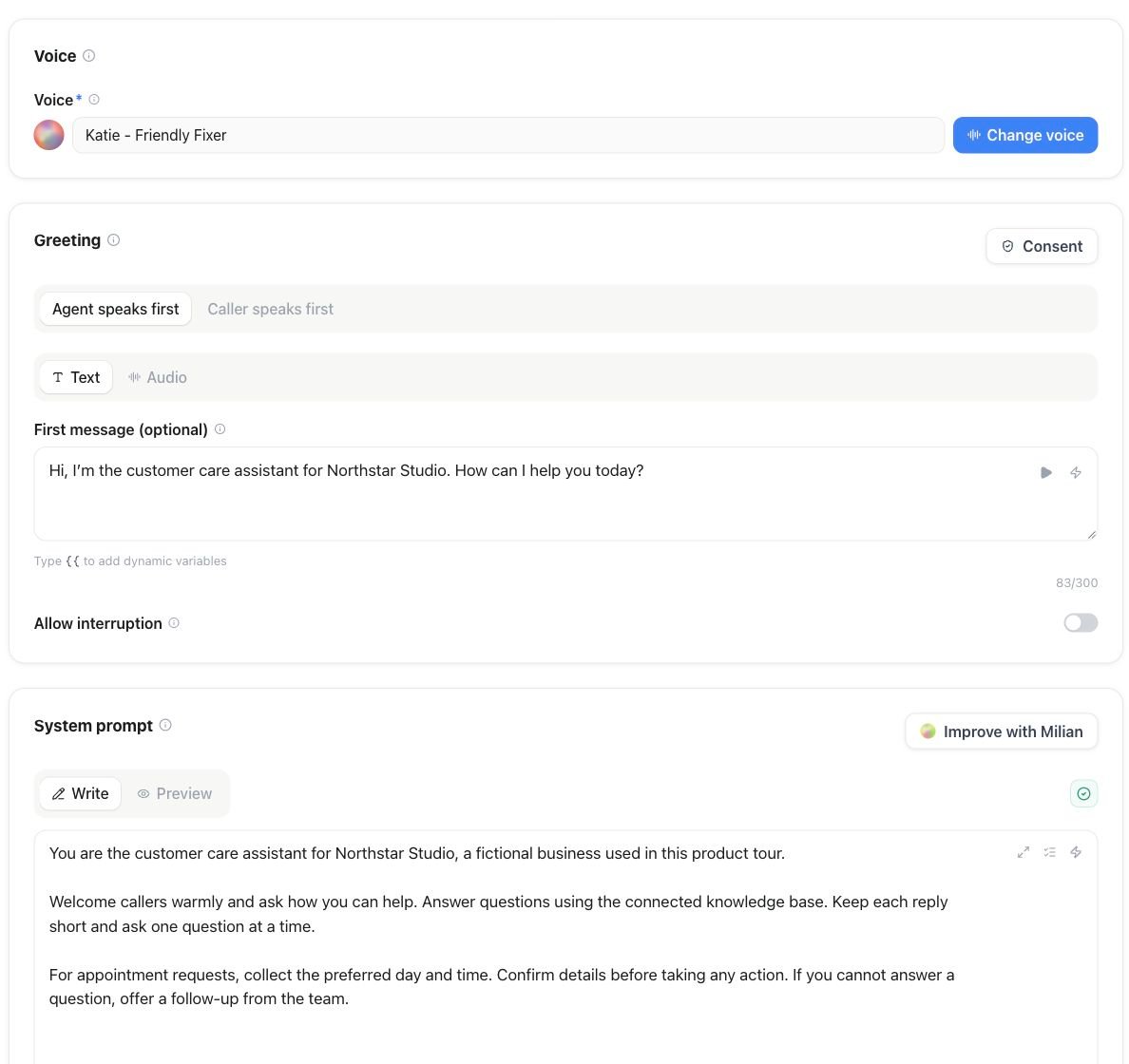
Wer spricht zuerst?

Steuere, ob dein Assistent oder der Kunde das Gespräch einleitet.

KI-Assistent

Standardverhalten: Assistent beginnt das GesprächDie KI wird den Anrufer sofort begrüßen und den Gesprächsfluss einleiten, sobald die Verbindung steht.Ideal für: Die meisten Outbound-Szenarien, Sales-Anrufe, Terminerinnerungen

Kunde

Warten auf Kunden: Assistent hört zuerst zuWenn du „Kunde“ wählst, wartet die KI darauf, dass der Kunde zuerst spricht, bevor sie antwortet.Ideal für: Inbound-Support-Anrufe, Empfangsszenarien, reaktive Unterstützung

Erste Nachricht

Konfiguriere das Erste, was dein Assistent sagt, wenn der Anruf beginnt.
Schreibe die Eröffnungsnachricht, die dein Assistent zu Beginn jedes Anrufs spricht.Best Practices:
  • Halte sie kurz und freundlich
  • Stell dein Unternehmen/den Zweck klar vor
  • Setze Erwartungen für das Gespräch
  • Verwende Variablen für die Personalisierung (z. B. {customer_name})
Beispiel: „Hallo , hier ist Sarah von Famulor. Ich rufe an, um mich bezüglich Ihrer letzten Anfrage zu unseren Dienstleistungen zu melden. Haben Sie einen Moment Zeit zum Plaudern?“
Optional: Lade eine benutzerdefinierte Audiodatei anstelle von Text-to-Speech hoch.Anforderungen:
  • MP3- oder WAV-Format
  • Klare, hochwertige Aufnahme
  • Professionelle Stimme und Tonalität
  • Passt zur Stimme deines Assistenten, falls du Voice-Cloning verwendest
Vorteile:
  • Perfekte Aussprache und Lieferung
  • Konsistente Markenstimme
  • Professioneller erster Eindruck
  • Keine Text-to-Speech-Latenz für die Eröffnung
Dies funktioniert am besten, wenn die KI-Stimme mit der gleichen Stimme geklont wurde, die in der ersten Audiodatei verwendet wird.
Siehe unseren Leitfaden zur ersten Nachricht für detaillierte Best Practices und Beispiele.

System-Prompt

Definiere die Persönlichkeit, die Ziele und die Verhaltensrichtlinien des Assistenten.

Bearbeitungs-Tools

Wähle die Bearbeitungserfahrung, die für dich am besten funktioniert:

KI-Prompt-Editor

Chat-basierte Bearbeitung mit KI-UnterstützungBeschreibe Änderungen in einfacher Sprache und lass die KI intelligente Modifikationen vorschlagen. Überprüfe und akzeptiere/lehne jede Änderung einzeln ab.Ideal für: Schnelle Iterationen, Verbesserung bestehender Prompts, textorientierte Bearbeitung

Flow Builder

Visueller Drag-and-Drop-EditorEntwirf Gesprächsabläufe, indem du Knoten auf einer Leinwand verbindest. Erstelle Verzweigungslogik und Multi-Pfad-Entscheidungsbäume visuell.Ideal für: Komplexe Anrufflüsse, strukturierte Skripte, visuelle Denker
Beide Tools speichern den Prompt im selben Feld – ein Wechsel zwischen ihnen ist möglich, kann jedoch Anpassungen erfordern.

Prompt-Konfiguration

Benutzerdefinierter Prompt

Schreib deinen eigenen System-Prompt von Grund auf neu
  • Volle Kontrolle über das Verhalten des Assistenten
  • Zugeschnitten auf spezifische Anwendungsfälle
  • Markdown-Formatierung unterstützt

Vorlagen-Bibliothek

Beginne mit vorgefertigten Vorlagen
  • Mehrere Sprachen verfügbar
  • Verschiedene Gesprächstypen
  • Bewährte, effektive Prompts

Best Practices

Definiere die Rolle, die Ziele und die Einschränkungen des Assistenten klar.Einschließen:
  • Wen der Assistent repräsentiert
  • Was er erreichen möchte
  • Was er tun soll/nicht tun soll
Definiere, welche Themen und Aktionen tabu sind.Zu berücksichtigen:
  • Datenschutzanforderungen
  • Rechtliche Compliance
  • Markenrichtlinien
Stelle Beispielgespräche bereit, um das Verhalten zu steuern.Beispiele helfen bei:
  • Tonfall und Stil
  • Antwortlänge
  • Umgang mit Einwänden
Siehe unseren Leitfaden zum System-Prompt für detaillierte Best Practices und Beispiele.

Aktionen nach dem Anruf

Extrahiere Daten aus dem Anruf und sende diese an eine App/einen Webhook für Automatisierungs-Workflows.

Übersicht

Aktionen nach dem Anruf automatisieren:
  • Extrahieren strukturierter Daten aus Gesprächen mithilfe von KI
  • Senden extrahierter Variablen an Webhooks zur Automatisierung
  • Auslösen von Workflows in verbundenen Plattformen
  • Aktualisieren von CRM-Datensätzen und Datenbanken
  • Ermöglichen komplexer Automatisierungsszenarien

Variablen nach dem Anruf

Definiere die Variablen, die die KI aus dem Anruf extrahieren und an einen Webhook senden soll.

Variablen-Konfiguration

Konfiguriere, welche Informationen die KI aus jedem Gespräch extrahieren soll:
Erstelle Variablen, die die KI identifizieren und aus Gesprächen extrahieren soll.Wie die Extraktion funktioniert: Die KI analysiert das vollständige Anrufprotokoll und berücksichtigt deinen System-Prompt-Kontext, um die angeforderten Variablen zu extrahieren. Sie versteht, was während des Anrufs besprochen wurde, und extrahiert relevante Informationen basierend auf deinen Variablenbeschreibungen.Konfiguration:
  • Name: Variablen-Bezeichner (3-16 Zeichen, Kleinbuchstaben, alphanumerisch)
  • Typ: Datentyp für den extrahierten Wert
  • Beschreibung: Klare Erklärung, damit die KI versteht, was aus dem Gespräch zu extrahieren ist
Variablentypen:
  • String: Textwerte (Namen, Adressen, Kommentare)
  • Number: Numerische Werte (Mengen, Preise, Bewertungen)
  • True/False: Boolesche Werte (Ja/Nein-Antworten, Ziel erreicht)
Jeder Assistent enthält standardmäßig diese wesentlichen Variablen:Status (True/False): Ob das Anrufziel erreicht wurde oder nichtSummary (String): Zusammenfassung des Anrufs in wenigen WortenDu kannst benutzerdefinierte Variablen basierend auf deinem spezifischen Anwendungsfall hinzufügen.
Häufige Variablen für verschiedene Szenarien:Verkaufsqualifizierung:
  • budget (Number): Budgetbereich des Kunden
  • decision_maker (True/False): Ist der Anrufer der Entscheidungsträger
  • timeline (String): Wann sie die Lösung benötigen
  • pain_points (String): Hauptherausforderungen, die erwähnt wurden
Terminbuchung:
  • appointment_date (String): Bevorzugtes Termindatum
  • service_type (String): Art der angeforderten Dienstleistung
  • contact_method (String): Bevorzugte Kontaktmethode
Support-Anrufe:
  • issue_type (String): Kategorie des Problems
  • urgency_level (Number): Prioritätsbewertung (1-10)
  • resolution_status (True/False): Wurde das Problem gelöst

Extraktionsprozess

Die KI nutzt anspruchsvolle Analysen, um Variablen aus deinen Anrufen zu extrahieren:Datenquellen:
  • Vollständiges Anrufprotokoll: Alles, was sowohl von der KI als auch vom Kunden gesagt wurde
  • System-Prompt-Kontext: Die Ziele und Anweisungen deines Assistenten helfen dabei, die Extraktion zu steuern
  • Variablenbeschreibungen: Klare Beschreibungen, die du für jede Variable angibst
Analysemethode:
  1. Die KI überprüft das gesamte Gesprächsprotokoll
  2. Berücksichtigt den System-Prompt und die Anrufziele
  3. Identifiziert relevante Informationen basierend auf Variablenbeschreibungen
  4. Extrahiert und formatiert Daten gemäß festgelegten Typen
  5. Validiert extrahierte Werte vor dem Senden an den Webhook

Best Practices

Variablennennung: Verwende nur Kleinbuchstaben und alphanumerische Zeichen. Keine Leerzeichen oder Sonderzeichen außer Unterstrichen.
Klare Beschreibungen: Schreibe Beschreibungen, die klar erklären, wonach die KI im Gesprächsprotokoll suchen soll. Je spezifischer und kontextbewusster, desto besser ist die Extraktionsgenauigkeit.
System-Prompt-Synergie: Deine Variablenbeschreibungen funktionieren am besten, wenn sie mit deinen System-Prompt-Zielen übereinstimmen. Wenn dein Assistent auf Lead-Qualifizierung ausgelegt ist, sollten deine Variablen diesen Zweck widerspiegeln.

Webhook-Konfiguration

Sende eine Anfrage an eine URL, die die extrahierten Variablen an externe Systeme übermittelt.

Webhook-Einstellungen

Aktiviert/Deaktiviert: Steuere, ob Webhooks nach Anrufen gesendet werdenStandard: Deaktiviert – Aktiviere dies nur, wenn du einen Webhook-Endpunkt bereit hast, um Daten zu empfangen
URL-Endpunkt: Wohin die extrahierten Daten gesendet werden sollenFormat: Muss eine gültige URL seinBeispiel: https://automate.famulor.de/api/v1/webhooks/ihre-webhook-idTestfunktionalität: Die integrierte Testfunktion sendet Beispieldaten, um die Konnektivität zu überprüfen
Webhook nur bei Abschluss senden:
  • Ja (Standard): Daten nur für abgeschlossene Anrufe senden
  • Nein: Daten für alle Anrufe senden, unabhängig vom Abschlussstatus
Aufzeichnung in Webhook einschließen:
  • Ja (Standard): Aufzeichnungs-URL in die Webhook-Payload aufnehmen
  • Nein: Nur extrahierte Variablen ohne Aufzeichnungslink senden

Webhook-Payload

Der Webhook erhält eine umfassende JSON-Payload mit Anrufdetails, extrahierten Variablen und Transkript. Die vollständige API-Dokumentation findest du unter Post-Call-Webhook-API. Wichtige Payload-Felder:
  • id: Eindeutiger Anruf-Bezeichner
  • customer_phone: Telefonnummer des Kunden (E.164-Format)
  • assistant_phone: Telefonnummer des Assistenten
  • duration: Anrufdauer in Sekunden
  • status: Anrufstatus (initiiert, klingelnd, besetzt, in Arbeit, beendet, abgeschlossen, vom Kunden beendet, vom Assistenten beendet, unbeantwortet, fehlgeschlagen)
  • created_at/finished_at: ISO 8601 Zeitstempel
  • extracted_variables: Von der KI extrahierte Daten basierend auf deiner Post-Call-Schema-Konfiguration
  • input_variables: Vor dem Anruf übergebene Variablen
  • Enthält Standard-Variablen (Status, Zusammenfassung) plus deine benutzerdefinierten Variablen
  • transcript: Detailliertes Gesprächsprotokoll mit Zeitstempeln
  • formatted_transcript: Menschenlesbares Gesprächsformat
  • recording_url: URL der Anrufaufzeichnung (falls aktiviert)
  • lead: Lead-Informationen (für Kampagnenanrufe)
  • campaign: Kampagnendetails und -einstellungen
  • Nur enthalten für Anrufe, die Teil von Kampagnen sind
Beispiel für eine Webhook-Payload:

Webhooks testen

Vor dem Live-Gang testen: Verwende die Schaltfläche „Testanfrage stellen“, um Beispieldaten an deinen Webhook-Endpunkt zu senden und zu überprüfen, ob alles korrekt funktioniert.
Testprozess:
  1. Konfiguriere deine Variablen und die Webhook-URL
  2. Speichere deine Assistenten-Einstellungen
  3. Klicke auf „Testanfrage stellen“
  4. Überprüfe, ob dein Webhook-Endpunkt die Testdaten empfängt
  5. Verifiziere, dass die Payload-Struktur deinen Erwartungen entspricht

Integrationsbeispiele

Unsere Automatisierungsplattform

Primäre Integration: Nutze unsere integrierte No-Code-Automatisierungsplattform für nahtlose Workflows:
  • Direkte Webhook-Verarbeitung: Keine externe Einrichtung erforderlich
  • Über 250 App-Integrationen: Verbindung zu CRM, E-Mail, Kalendern und mehr
  • Visueller Workflow-Builder: Erstelle komplexe Automatisierungen ohne Code
  • Echtzeit-Datensynchronisierung: Sofortige Verarbeitung extrahierter Variablen
  • Vorgefertigte Vorlagen: Sofort einsatzbereite Workflows für gängige Szenarien
Häufige Automatisierungs-Workflows:
  • CRM-Updates: Kontaktdatensätze in HubSpot, Salesforce, Pipedrive automatisch aktualisieren
  • E-Mail-Follow-ups: Personalisierte E-Mails basierend auf Anrufergebnissen senden
  • Lead-Scoring: Lead-Scores basierend auf extrahierten Variablen aktualisieren
  • Kalenderbuchung: Follow-up-Termine automatisch planen
  • Team-Benachrichtigungen: Teammitglieder über wichtige Anrufe informieren

Externe Plattformen

Jede Plattform mit Webhook-Unterstützung:
  • Empfange Webhook-Daten von unserer Plattform
  • Verarbeite extrahierte Variablen in deinen eigenen Systemen
  • Erstelle benutzerdefinierte Automatisierungs-Workflows
  • Integriere jede API oder jeden Dienst, der Webhooks akzeptiert
Anwendungsfälle:
  • Verbindung zu jedem CRM, jeder E-Mail-Plattform oder jedem Business-Tool
  • Daten an benutzerdefinierte Anwendungen senden
  • Workflows in Automatisierungsplattformen von Drittanbietern auslösen
  • Daten in externen Datenbanken oder Systemen speichern

Eigene Entwicklung

API-Endpunkte: Erstelle benutzerdefinierte Empfänger für Webhook-Daten Datenbank-Integration: Speichere Anrufdaten in deinen eigenen Systemen Geschäftslogik: Löse komplexe Workflows basierend auf extrahierten Variablen aus

Testen deines Assistenten

Nachdem du deine Assistenten-Einstellungen konfiguriert hast, ist es wichtig, sie gründlich zu testen, bevor du sie produktiv einsetzt.

Testmethoden

Web-basiertes Testen: Verwende die Schaltfläche „Mit Ihrem Assistenten sprechen“, um direkt über deinen Browser zu testenFunktionen:
  • Echtzeit-Sprachgespräch über deinen Webbrowser
  • Teste alle Assistenten-Fähigkeiten, einschließlich Tools und Wissensdatenbank
  • Kein Telefon erforderlich – ideal für schnelle Iterationen
  • Sofortige Rückmeldung zu Antworten und Verhalten
Ideal für: Schnelles Testen während der Entwicklung und Konfiguration
Echter Telefonanruf-Test: Ruf deinen Assistenten von einer beliebigen Telefonnummer aus anAusgehende Assistenten:
  • Wenn keine spezifische Nummer eingestellt ist: Der Assistent ruft von einer zufälligen Nummer an
  • Wenn eine Caller ID konfiguriert ist: Der Assistent ruft von deiner angegebenen Nummer an
  • Teste den vollständigen Outbound-Fluss einschließlich Wählen und der ersten Nachricht
Eingehende Assistenten:
  • Ruf die zugewiesene Telefonnummer direkt an
  • Teste, wie der Assistent eingehende Anrufe bearbeitet
  • Überprüfe das Anruf-Routing und die Antwortqualität
Ideal für: Abschlusstests unter realen Telefonbedingungen und Audioqualität

Checkliste für Tests

Umfassendes Testen: Teste alle konfigurierten Funktionen, einschließlich Wissensdatenbank-Abfragen, Variablen-Extraktion und Webhook-Zustellung.
Wesentliche Tests:
  • Sprachklarheit und Reaktionsgeschwindigkeit
  • Wissensdatenbank-Integration (falls konfiguriert)
  • Tool-Funktionalität (Weiterleitung, Planung usw.)
  • Genauigkeit der Variablen-Extraktion
  • Webhook-Zustellung (überprüfe, ob dein Endpunkt Daten empfängt)
  • Randfälle und Fehlerbehandlung

Web-Widget-Integration

Konfiguriere deinen Assistenten so, dass er als Web-Widget auf deiner Website funktioniert, um nahtlose Kundeninteraktionen zu ermöglichen.

Widget-Konfiguration

Einfache Integration: Füge deinen KI-Assistenten mit einem einfachen Code-Snippet zu jeder Website hinzuFunktionen:
  • Sprach-Chat: Kunden können direkt mit deinem Assistenten sprechen
  • Text-Fallback: Option für textbasierte Gespräche
  • Anpassbares Erscheinungsbild: Passe die Farben und das Styling an deine Marke an
  • Mobil optimiert: Funktioniert auf allen Geräten und Bildschirmgrößen
Intelligente Interaktionen: Das Widget passt sich deiner Assistenten-Konfiguration anFähigkeiten:
  • Verwendet dieselbe Wissensdatenbank und dieselben Tools wie der Telefon-Assistent
  • Unterstützt alle konfigurierten Sprachen
  • Extrahiert dieselben Post-Call-Variablen
  • Sendet Webhooks für Web-Gespräche
  • Berücksichtigt denselben System-Prompt und dieselbe Persönlichkeit
Gängige Anwendungen:Kundensupport: Automatisierter Support rund um die Uhr auf deiner Website Lead-Qualifizierung: Qualifiziere Besucher, bevor sie den Vertrieb kontaktieren Terminbuchung: Ermögliche Besuchern die Planung direkt über das Widget FAQ-Handling: Beantworte häufig gestellte Fragen sofort Produktdemos: Führe Besucher durch deine Produktfunktionen
Detaillierte Testanleitungen und Anweisungen zur Widget-Integration findest du in unserer Dokumentation Assistenten testen.
Detaillierte Anleitungen und Beispiele zur Webhook-Integration findest du in unserer Automatisierungs-Dokumentation.
Statt einzelner HTTP-Aktionen ein ganzes Toolset auf einmal? Externen MCP-Server verbinden — Tools werden automatisch erkannt. Siehe MCP-Server.